




En este tutorial aprenderemos como configurar e instalar consent mode V2 para WordPress utilizando un plugin gratis.
Partiremos de la base de que tenemos un sitio web con Google Tag Manager para gestionar las distintas etiquetas de Google como, por ejemplo, Google Analytics 4, Google Search Console o Google Ads.
¿Qué es consent mode V2 de Google?
Consent mode V2 de Google es una implementación nueva de Google que permite a los usuarios, para los productos y etiquetas de Google, indicarle qué información puede o no recibir, almacenar y tratar sobre ellos.
Un ejemplo de consent mode V2 sería, para un usuario que visita nuestra página web que tiene instalado Google Ads, indicarle a Google que le permite utilizar su información con fines de analítica pero no con fines publicitarios.
Este consentimiento se realiza a través del envío de señales, más conocidas como parámetros de consentimiento, entre los cuales encontramos los siguientes:
- Ad_storage. Permite almacenar contenido relacionado con la publicidad.
- Ad_user_data. Permite enviar información sobre el usuario con fines publicitarios.
- Ad_personalization. Otorga consentimiento sobre la publicidad personalizada.
- Analytics_storage. Permite tratar la información del usuario con fines de analítica y estadística.
- Functionality_storage. Otorga consentimiento para almacenar información relacionada con el correcto funcionamiento de la página web.
- Personalization_storage. Permite almacenar información sobre temas de personalización.
- Security_storage. Otorga consentimiento de almacenar información relacionada con la seguridad de la web.
De manera adicional, conviene saber que consent mode V2 tiene dos modos de funcionamiento, modo basico vs modo avanzado:
- Modo básico, consiste en bloquear las etiquetas, scripts y cookies que pertenecen a una categoría hasta que el usuario da su consentimiento. No se envía ningún dato a Google hasta que el usuario lo permite.
Por ejemplo, si el usuario consiente “Analytics_storage” se dispararán las etiquetas de esta sección como, por ejemplo, Google Analytics 4 y éstas funcionarán como siempre recopilando datos de analítica.
Por el contrario, si el usuario no consiente “Analytics_storage” las etiquetas, cookies y scripts de esta sección no se activarán y, como consecuencia, no se recogerán datos de analítica para Google Analytics 4. - Modo avanzado, consiste en que las etiquetas, scripts y cookies se ejecutan antes de que el banner aparezca en nuestra web. Una vez que el usuario establece sus consentimientos se comunica a Google Tag Manager y las etiquetas ajustan sus comportamientos recopilando y tratando únicamente los datos que se les ha permitido. Si se envían datos aunque el usuario no consienta.
Este modo es completamente opcional y es el que implementaremos en los apartados siguientes.
Diferencia cookies vs parámetros de consentimiento
Hasta aquí hemos entendido que Google ha implementado un sistema para que el usuario pueda decidir qué información puede ser enviada y tratada a Google a través de los parámetros de consentimiento pero… ¿Qué tiene que ver esto con las cookies?.
Pues bien, antes de comenzar con este tutorial de consent mode V2 y WordPress es necesario que comprendas las diferencia entre cookies y parámetros de consentimiento de Google:
- Una cookie no es más que un fichero que se almacena en tu navegador y se envía a los servidores y servicios como Google para que estos recuerden y conozcan determinados aspectos como, por ejemplo, si has iniciado sesión o no, si has activado el tema oscuro o no o cuáles son las últimas búsquedas que has realizado en el buscador para poder personalizar los anuncios. Para cada servicio, sea o no de Google, existen una o varias cookies.
- Los parámetros de consentimiento de Google no son más que valores o señales que le enviamos a Google para darle o quitarle el consentimiento de que reciba, trate y analice determinada información nuestra a través de las cookies. Los parámetros de consentimiento, además, son comunes a todas las cookies.
Un ejemplo de cookies y parámetros de consentimiento (muy superficial y poco real) sería la cookie de Google Ads. Le permitimos a Google almacenar dicha cookie en nuestro ordenador pero, a través de los parámetros de consentimiento, podemos indicarle que solo trate esos datos con fines analíticos (por ejemplo para saber desde qué dispositivo hacemos clic en el anuncio) pero no con fines de personalizar los anuncios o fines publicitarios.
¿Qué ocurre si no tengo consent mode V2 en mi web?
Respuesta rápida, nada grave, puedes continuar con tu antiguo banner de cookies, no obstante te recomiendo que sigas leyendo…
Podríamos resumir qué pasa si no tenemos consent mode V2 configurado en nuestra web en dos puntos:
- A nivel legal no ocurre nada, no vas a ser sancionado económicamente. No obstante recuerda que los parámetros de consentimiento no son lo mismo que las cookies y, por lo tanto, esto no es lo mismo que el banner de cookies y la política de privacidad y demás, estos últimos si son obligatorios y, si no los tienes, si que te pueden sancionar económicamente.
- A nivel de los productos de Google podemos tener restricciones. Si en tu web tienes anuncios es posible que estos dejen de estar personalizados e, incluso, dejen de aparecer. Si solo tienes Google Analytics 4, Search Console o Tag Manager no hay de que preocuparse (por ahora) aunque, personalmente, recomiendo configurarlo igualmente y estar preparado para futuros cambios.
¿Cómo comprobar si ya tengo configurado el consentimiento de Google?
Antes de nada vamos a asegurarnos y a seguir los pasos para comprobar si ya tenemos consent mode V2 configurado en nuestra web, quizás algún plugin o tecnología que tengamos instalado ya lo haya activado automáticamente (aunque no es lo más usual). Partiremos del escenario, como ya he dicho, de una web que gestiona todas sus etiquetas con Tag Manager:
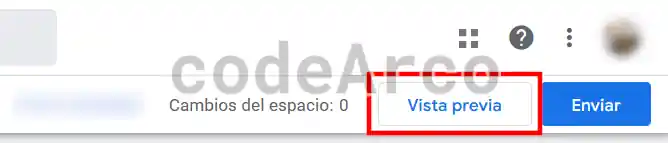
- Accedemos a nuestra cuenta de Tag Manager, seleccionamos la cuenta y el contenedor apropiado y pulsamos sobre el botón “Vista previa”:

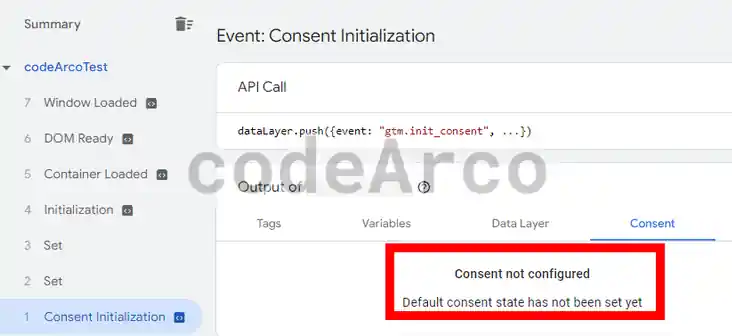
Vista previa Google Tag Manager - Para todos los eventos del listado comprobamos que, en el apartado de “Consent”, aparece “Consent not configured”.

Consent mode v2 no configurado en Tag Manager
Plugin gratis para WordPress y consent mode V2
Dejémonos de tanta teoría y pongámonos manos a la obra. Vamos a seguir los pasos para instalar y configurar el plugin gratuito para WordPress y consent mode V2:
- Descargamos e instalamos el plugin Pressidium Cookie Consent.
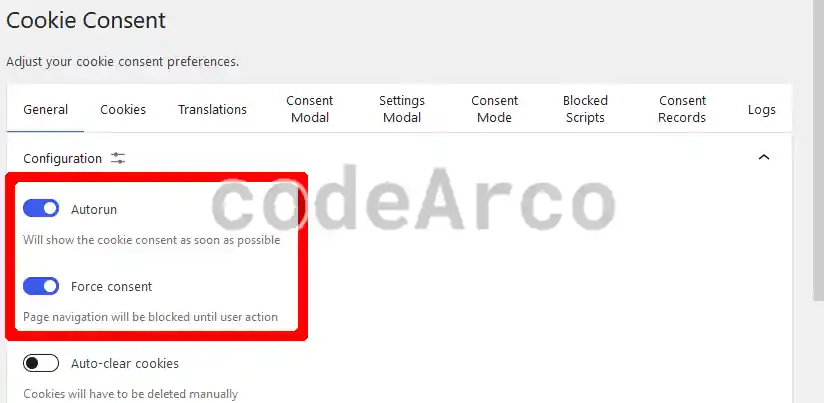
Si no tienes WordPress será suficiente con cualquier plugin que cumpla los requisitos para consent mode V2, cuidado con esto, no todos están preparados para ello ni son capaces de gestionarlo automáticamente. - Apartado general. Dejaremos todas las opciones por defecto y verificaremos que tenemos la opción “Autorun” activada para que se inicie el primero en nuestra web y, opcionalmente, “Force consent” para bloquear la página hasta que no seleccionen una opción. Además podemos configurar el aspecto y el tema del banner en la parte inferior.

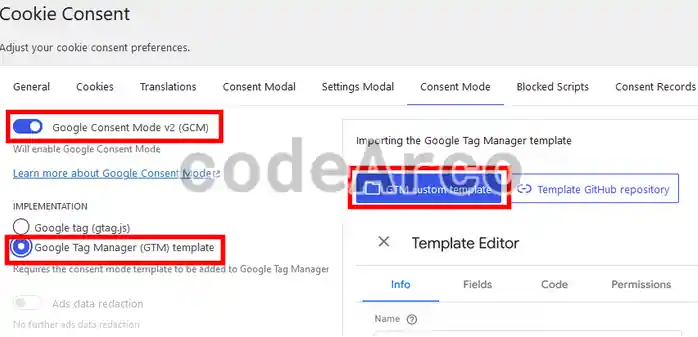
WordPress plugin consent mode V2 apartado general - Apartado Consent mode. Seleccionamos la opción “Google Consent Mode V2 (GCM)” y “Google Tag Manager (GTM) template”. Seleccionamos el botón “GTM custom template” y descargamos el archivo, más tarde veremos que lo utilizaremos en Google Tag Manager.

WordPress plugin consent mode V2 apartado consent mode - El resto de apartados los dejaremos por defecto, aunque podéis visitarlos para ver que hacen puesto que algunos permiten modificar la apariencia del banner de cookies o ver los logs de consentimiento que algunos países obligan a mantener y guardar.
Configurar Google Tag Manager y consent mode V2
Ahora procederemos a seguir los pasos para configurar Google Tag Manager y consent mode V2:
- Verificamos que tenemos seleccionada la cuenta y el contenedor apropiados.
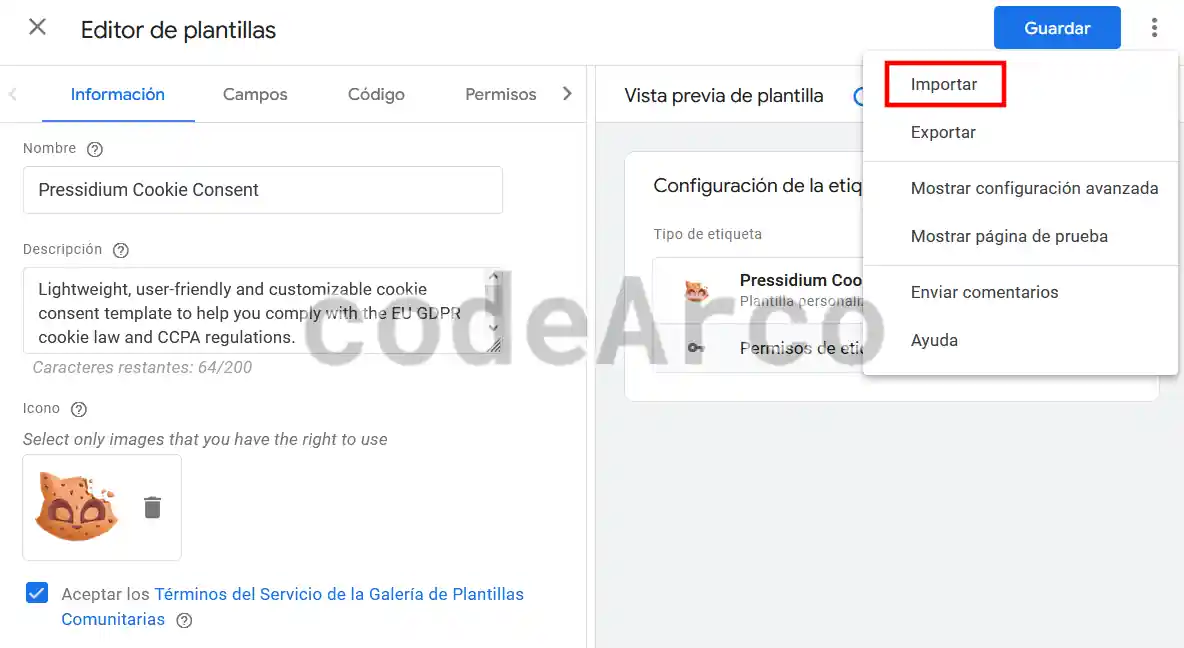
- Creamos una plantilla a través del apartado “Plantillas”.
En los tres puntos de arriba a la derecha hacemos clic sobre “Importar” y seleccionamos el archivo que descargamos en el apartado donde configuramos el plugin para WordPress. Pulsamos sobre el botón de “Guardar”.

Google Tag Manager plantilla consent mode V2 - Creamos una etiqueta del tipo “Pressidium Cookie Consent” a través del apartado “Etiquetas”.
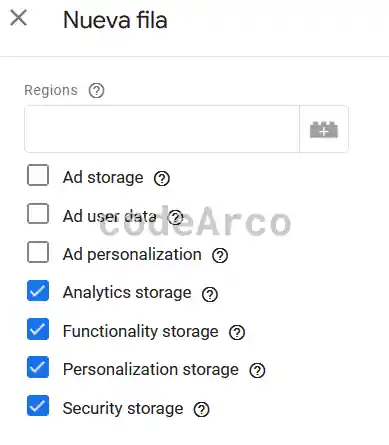
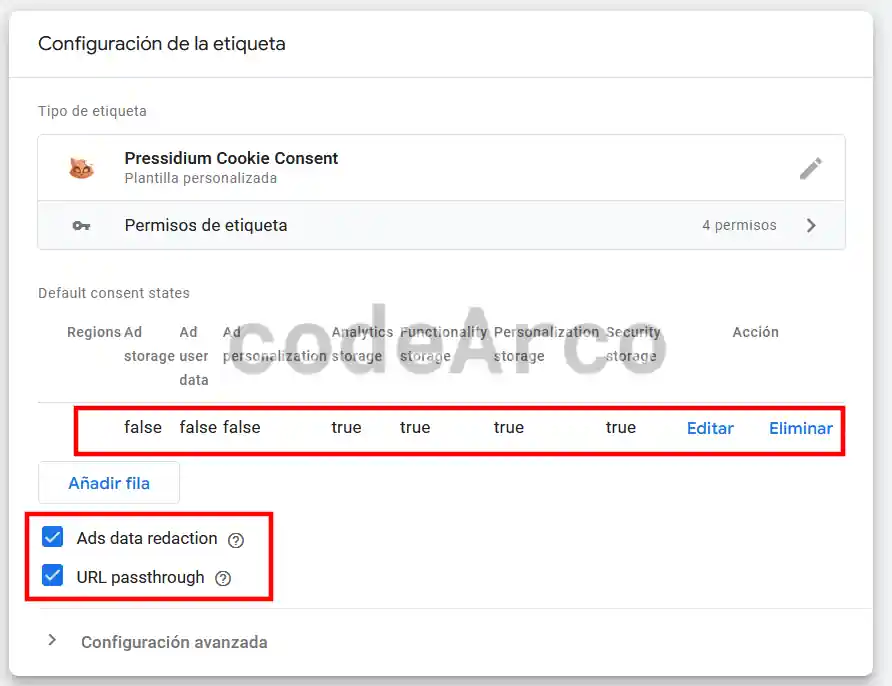
Establecemos los consentimientos por defecto que se utilizarán antes de que el usuario seleccione una opción en el banner, para ello pulsamos el botón de “Añadir fila” y marcamos solo las casillas que aparecen en la imagen inferior.
Hay que tener en cuenta que estas opciones dependen del lugar en el que se encuentre nuestra audiencia y, por lo tanto, conviene que investigueis y consultéis si fuese necesario con alguien que conozca las leyes de cada país.

Google Tag Manager parametros de consentimiento por defecto - Después seleccionamos las opciones “Ads data redaction” y “URL passthrough” y pulsamos sobre “Guardar” para crear nuestra nueva etiqueta con el nombre “Consent mode”:

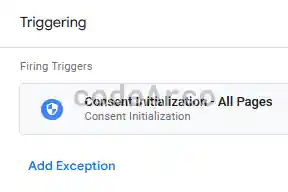
Google Tag Manager etiqueta consent mode V2 - Como paso final para la etiqueta y, no menos importante, en el apartado de “Activación” seleccionamos como trigger “Consent Initialization All Pages” y guardamos los cambios.

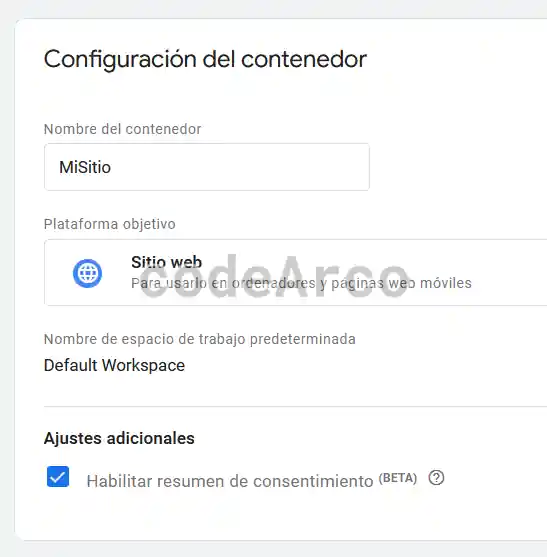
Google Tag Manager trigger consent mode V2 - Finalmente iremos a “Administrador” de Google Tags Manager y, dentro del contenedor apropiado, seleccionamos “Configuración del contenedor”. Dentro de este apartado marcamos la casilla de “Habilitar resumen de consentimiento”:

Google Tag Manager configuracion contenedor consent mode V2
Aplicar consentimiento a las etiquetas de Google
Una vez que tenemos todo configurado es necesario aplicar dicha configuración a las etiquetas de Google como, por ejemplo, la de Google Analytics 4. Los pasos para aplicar consent mode V2 a las etiquetas de Google son:
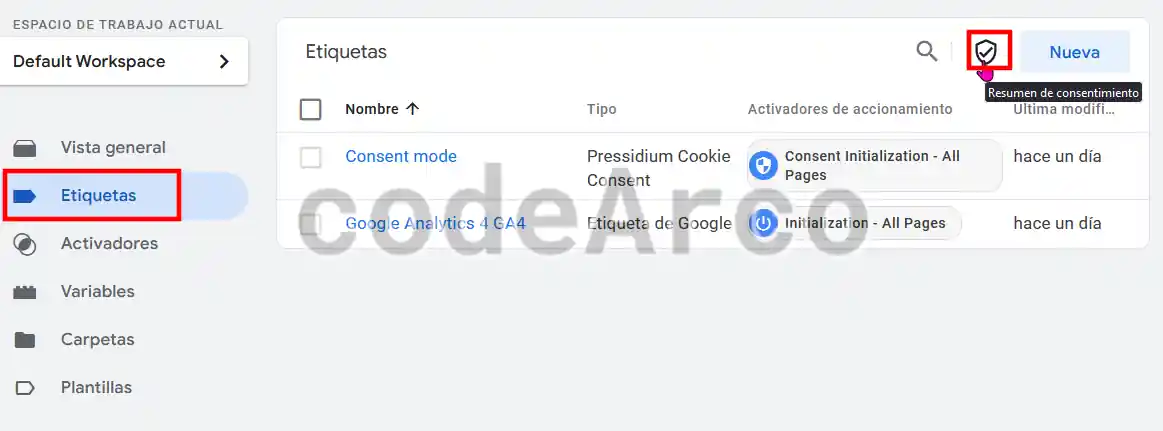
- Verificamos qué etiquetas no están configuradas con consent mode V2, para ello, dentro de “Etiquetas” iremos al icono de “Resumen de consentimiento”.

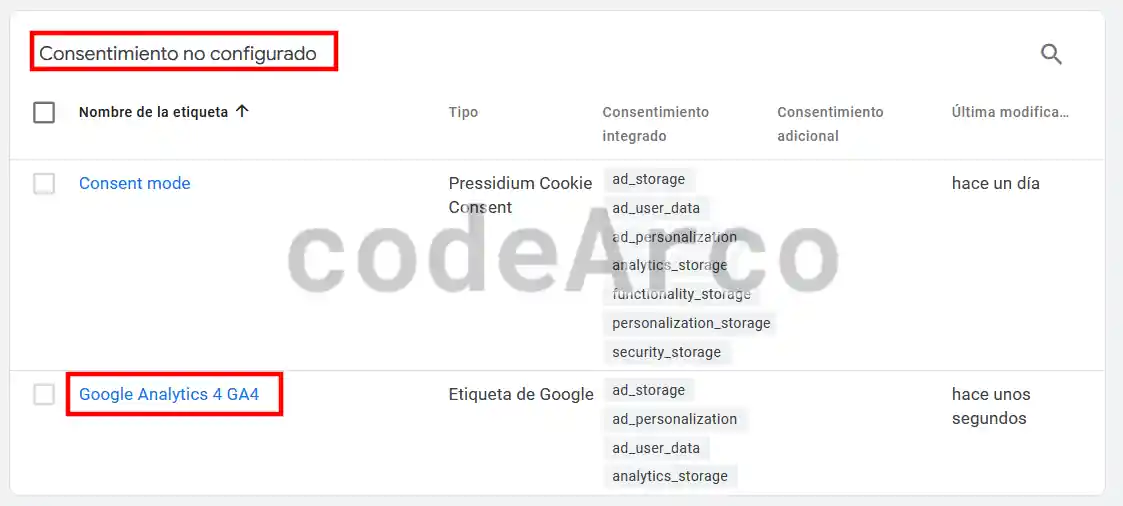
Resumen de consentimiento Google Tag Manager - Y verificamos que las etiquetas de Google se encuentran en el apartado “Consentimiento no configurado”:

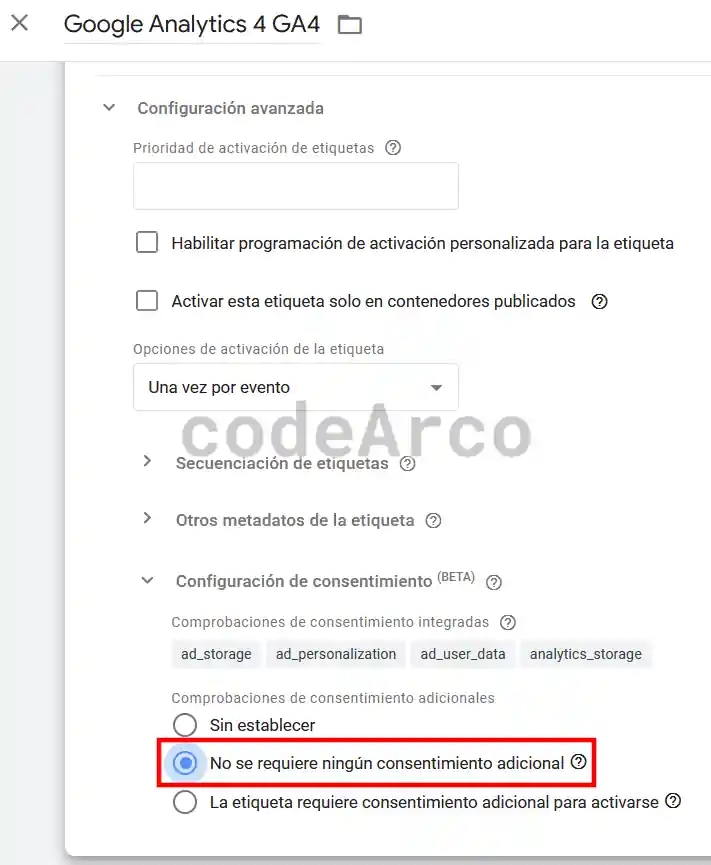
Google Tag Manager consentimiento no configurado - Para cada una de ellas haremos clic en el nombre de etiqueta y dentro del apartado de “Configuración avanzada”, “Resumen de consentimiento”, marcaremos la casilla de “No se requiere ningún consentimiento adicional”:

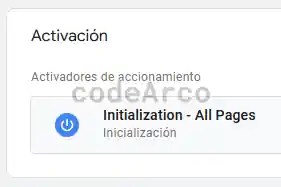
Google Tag Manager configuracion de consentimiento - En el apartado de “Activación” verificaremos que tenemos el valor “Initialization All Pages”.

Etiqueta activador con Initialization All Pages - Como paso adicional verificaremos que todas las etiquetas de Google se encuentran dentro de “Consentimiento configurado”:

Google Tag Manager consentimiento configurado
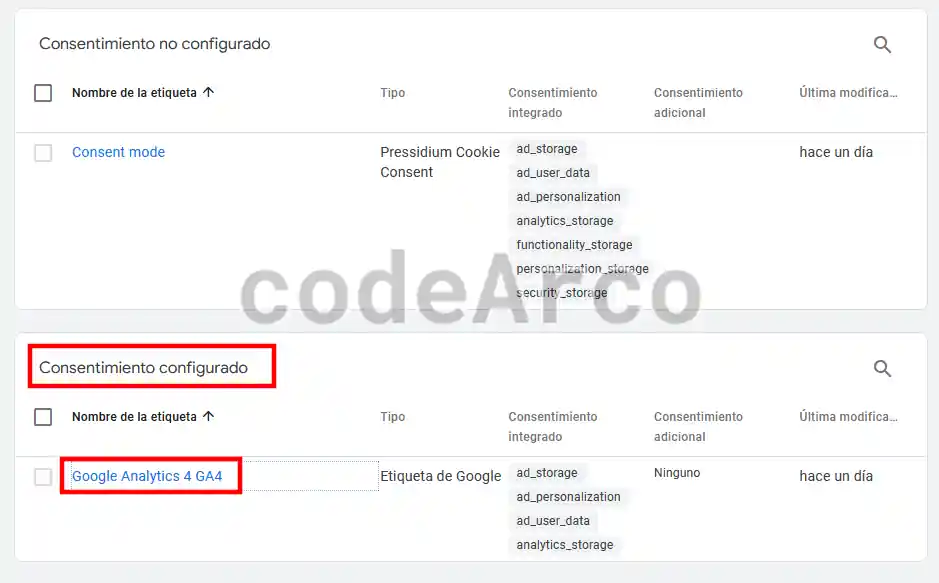
Finalmente no olvides que debes enviar los cambios en Google Tag Manager para que éstos tengan efecto en tu página web.
¿Cómo verificar consent mode V2 instalado en web?
Una vez que tenemos todo listo y configurado, seguiremos los siguientes pasos para verificar que la instalación de consent mode V2 en tu web es correcta:
- Abriremos Google Tag Manager y seleccionamos “Vista previa”.
Si al abrir tu página web no te aparece el banner de cookies es porque ya lo has aceptado anteriormente y, como consecuencia, tendrás que eliminar las cookies y refrescar la página. - Sin pulsar en ningún botón del banner nos vamos a Google Tag Manager.
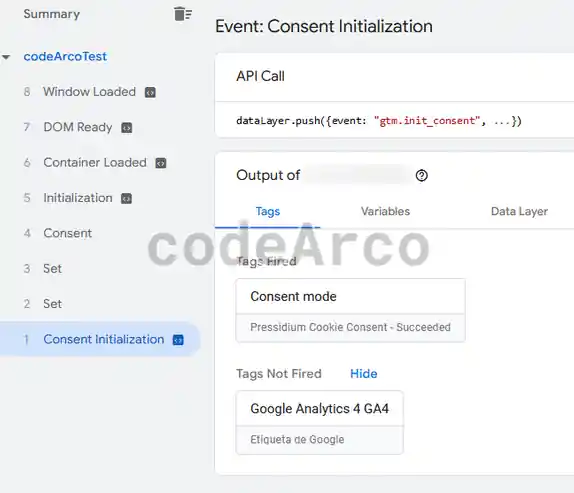
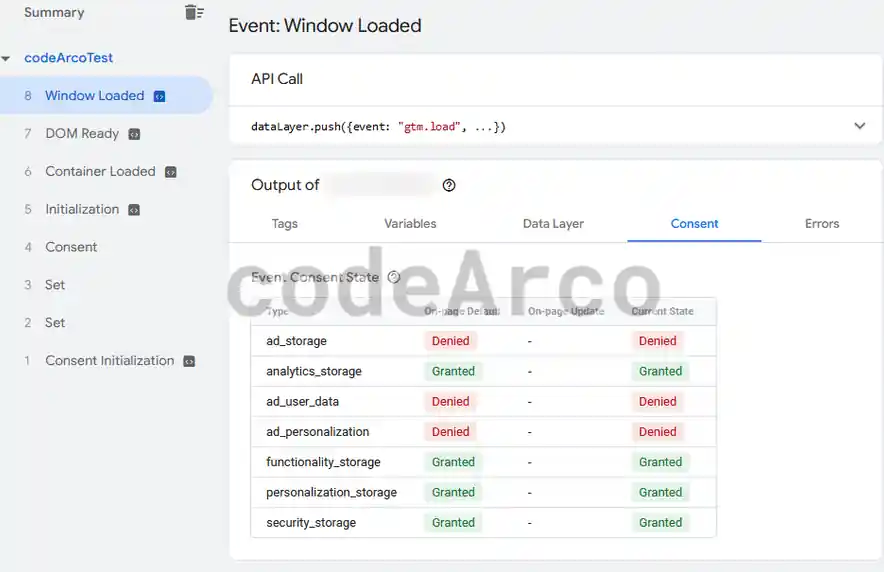
El primer evento, “Consent Initialization” debe tener como etiquetas lanzadas la de “Consent mode” y como no lanzadas las que tengas de Google como, por ejemplo “Google Analytics 4 GA4”:

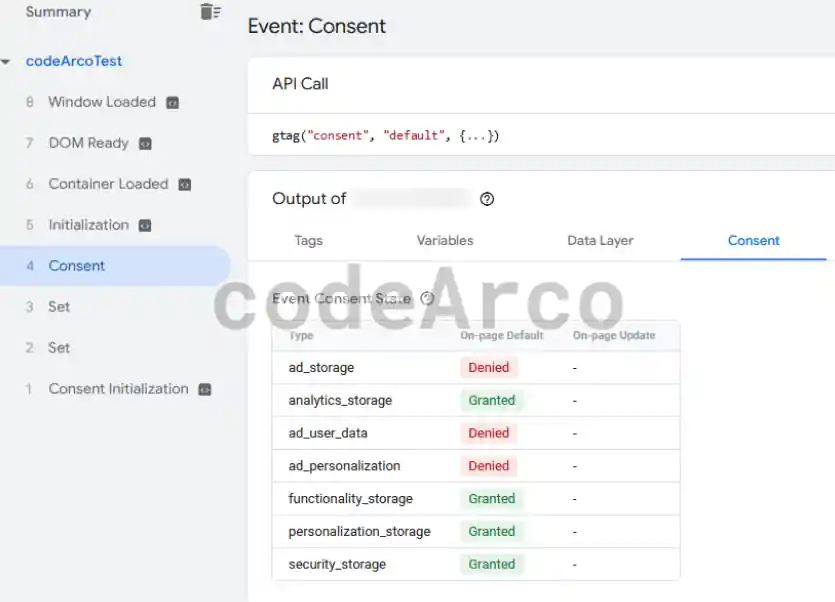
Consent Initialization Google Tag Manager - Debe existir un evento de “Consent” y los valores que aparecen dentro del apartado “Consent” columna “On Page Default” deben de ser los que pusimos por defecto en los apartados anteriores:

Consent on page default Google Tag Manager - En el resto de etiquetas que están por encima de la anterior, dentro del apartado “Consent” columna “Current State” deben aparecer los mismos valores por defecto que en “On Page Default”:

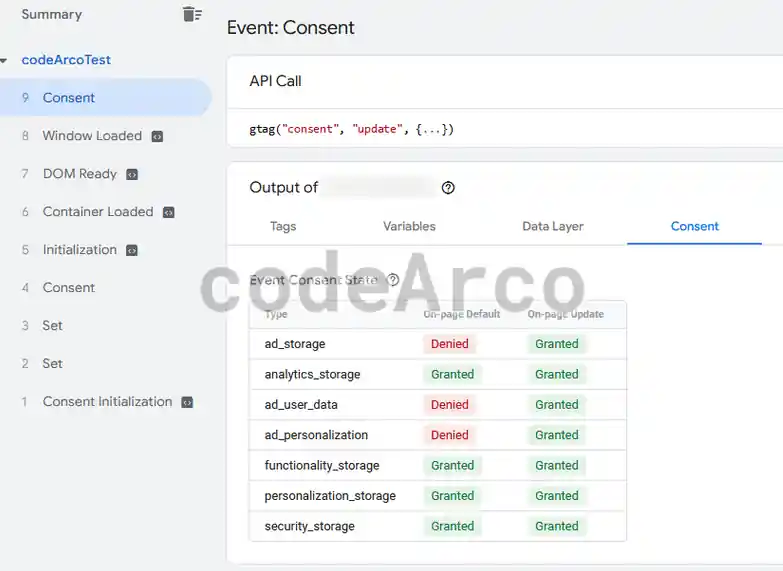
Consentimientos por defecto consent mode V2 - Aceptamos todas las cookies en el depurador de nuestra página web y verificamos que ha aparecido un nuevo evento “Consent” con todos los valores “Granted”:

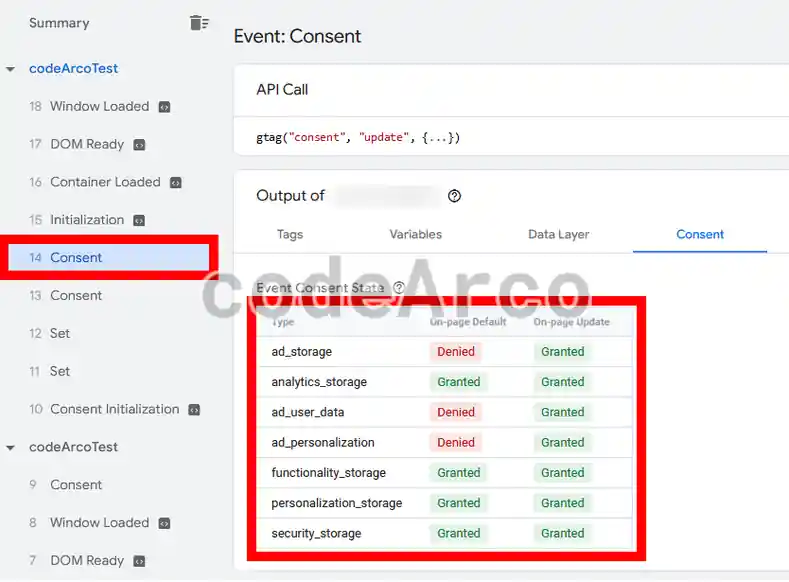
Consentimientos actualizados con banner de cookies - Refrescamos la página o nos vamos a otra distinta y verificamos que tenemos dos eventos Consent, el primero con los valores por defecto en la columna “On page Default” y el segundo con los valores por defecto en la columna “On page Default” y con los valores Granted en la columna “On page update”:

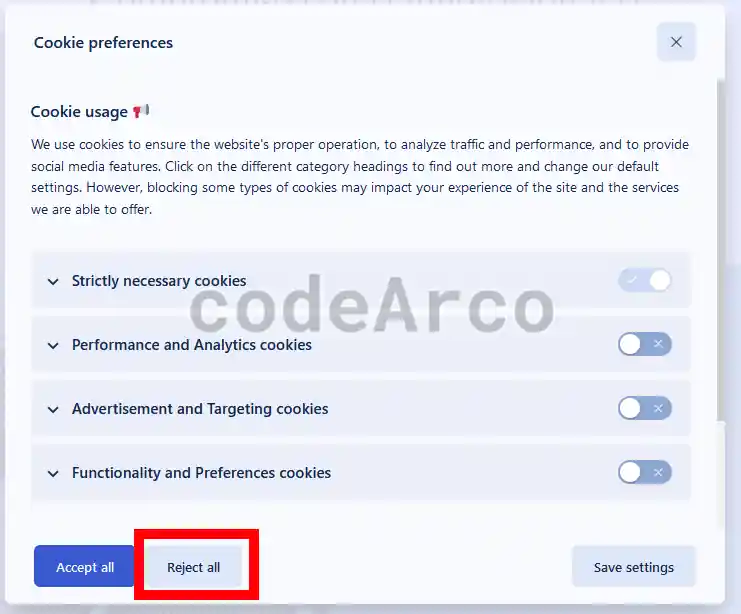
Consentimientos al actualizar pagina Google Tag Manager - Finalmente repetimos el proceso pero, esta vez, rechazando todas las cookies en el banner del plugin de WordPress:

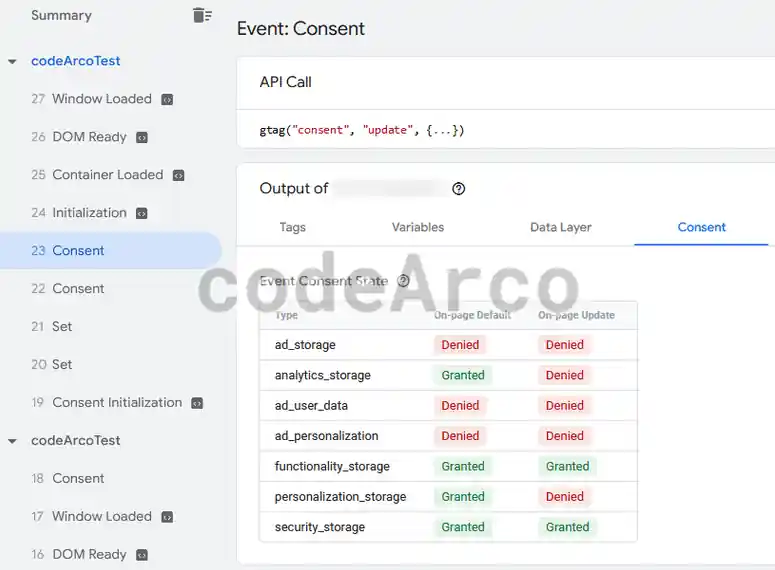
Banner cookies consent mode V2 rechazar todas - Y verificamos dentro de Tag manager que, dentro de “On page Update” aparecen todos como “Denied” excepto “functionality_storage” y “security_storage”:

Consentimientos denegados en consent mode V2
Reenviar etiquetas cuando usuario consiente, ¿es necesario?
Si has depurado con la vista previa de Google Tag Manager te habrás dado cuenta de que la sucesión de eventos cuando el usuario acepta los consentimientos por primera vez es:
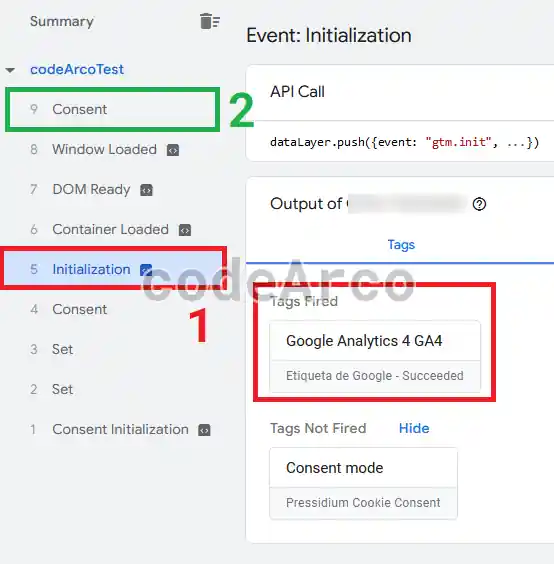
- Se inicializan los consentimientos con los valores por defecto.
- Se disparan las etiquetas que tenemos configuradas con “Initialization All Pages” como, por ejemplo, la de Google Analytics 4.
- El usuario da su consentimiento con el banner aceptando las cookies o configurándolas a su gusto.
- Se dispara el evento de “Consent” con los valores actualizados.
- No se vuelven a disparar las etiquetas configuradas con “Initialization All Pages” (Google Analytics 4) con los nuevos consentimientos hasta que el usuario no navega a otra página de la web.
Esto puede llevarnos a pensar que lo que hemos hecho está mal puesto que, en la primera interacción del usuario con la web (que de hecho es una de las más importantes) se están enviando los consentimientos por defecto y, dado que son bastante restrictivos, Google está recibiendo menos datos o con menor calidad de lo que debería.
Pues bien, no os preocupéis, no es necesario reenviar las etiquetas de Google cuando el usuario da su consentimiento, éste es capaz de darse cuenta de la situación y “arreglar los datos” una vez que el usuario ha hecho clic en “Aceptar todas las cookies”.
Este apartado solo es necesario si tienes otras etiquetas que no son de Google como, por ejemplo, “Meta Ads Pixel” o el píxel de Facebook y necesitas recibir en ellas los datos referentes a los consentimientos.
Investigar eventos del plugin de banner de cookies
El primer paso consiste en investigar el plugin gratis de WordPress y consent mode V2 (o de la plataforma que tengas). Dicho plugin debe ser capaz de disparar eventos cuando el usuario ha aceptado o rechazado las cookies (todas o sólo algunos apartados) y cuando el usuario modifica dichas preferencias.
En el caso de Pressidium podemos leer en su FAQ que se disparan dos tipos de eventos:
- Consentimiento aceptado, pressidium-cookie-consent-accepted. Este evento se dispara la primera vez que el usuario acepta el banner de cookies (ya sean todas o solo algunas) y cada vez que se carga una página de nuestra web solo si previamente se ha aceptado el banner.
- Consentimiento modificado, pressidium-cookie-consent-changed. Este evento se dispara únicamente cuando el usuario modifica sus preferencias de cookies y siempre que el consentimiento haya sido previamente dado.
Apuntaremos el nombre de los eventos porque los utilizaremos en el siguiente apartado.
Insertar código JavaScript en head de WordPress
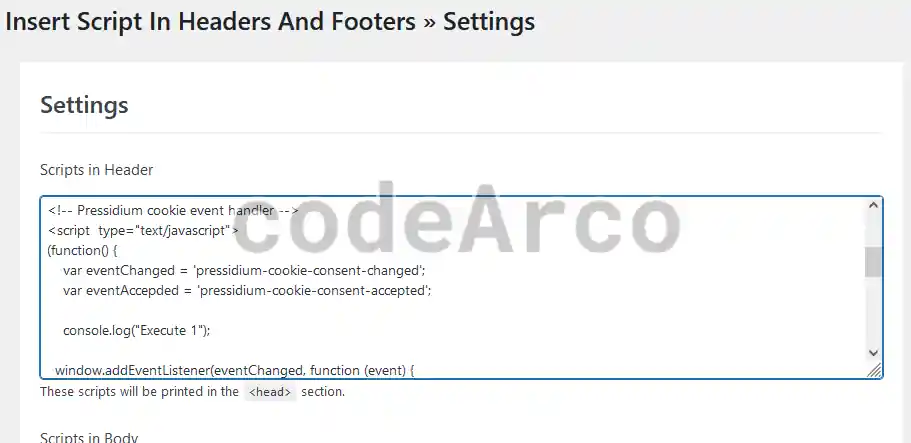
Este paso consiste en crear código Javascript e insertarlo en el head de WordPress para que realice las siguientes tareas:
- Capturar los eventos del plugin cuando el usuario acepta o modifica el consentimiento o bien cuando navega a una página nueva.
- Escribir en el dataLayer para que los eventos sean recibidos por Google Tag Manager.
Dicho código Javascript es el siguiente:
(function () {
    var eventChanged = 'pressidium-cookie-consent-changed';
    var eventAccepted = 'pressidium-cookie-consent-accepted';
    console.log("Execute function");
    window.addEventListener(eventChanged, function (event) {
        console.log("eventChanged");
        window.dataLayer.push({
            event: 'custom.event.' + event.type
        });
    });
    window.addEventListener(eventAccepted, function (event) {
        console.log("eventAccepted");
        window.dataLayer.push({
            event: 'custom.event.' + event.type
        });
    });
})();
Es muy importante que introduzcas este código directamente en el head de WordPress y no a través de Google Tag Manager, para ello puedes utilizar algún plugin de WordPress para modificar el head como el que te enlazo.
Si insertas el código a través de Google Tag Manager y utilizas el plugin de Pressidium, se da el caso de que el usuario puede aceptar el banner sin que se cargue el código Javascript y, como consecuencia, perdemos la captura del evento y no escribimos en el dataLayer para que Tag Manager lo capture.
Ahora vamos a probar que funciona tanto cuando aceptamos las cookies como cuando navegamos a otra página utilizando el depurador del navegador:
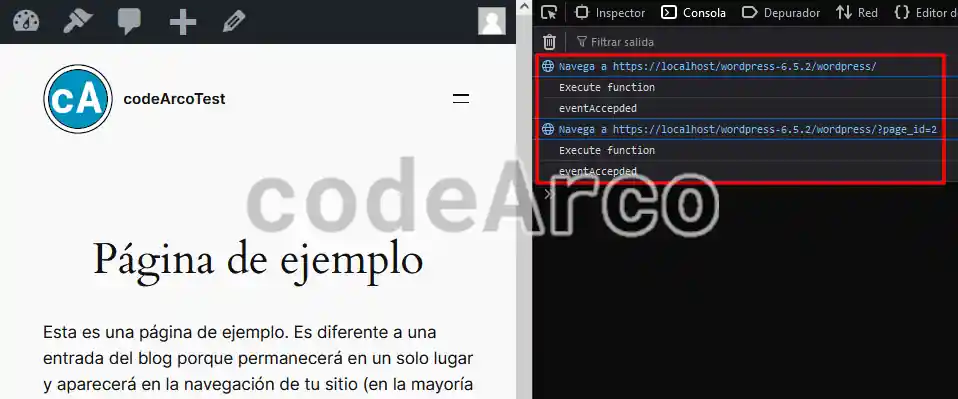
Finalmente acuérdate de eliminar los “console.log” ya que solo los hemos puesto como medida de comprobación.
Configurar Google Tag Manager para reenviar etiquetas
En este apartado vamos a configurar Google Tag Manager para que, cuando ocurran los eventos anteriores, se disparen las etiquetas que nosotros queramos. Debes tener en cuenta que el ejemplo lo haremos con Google Analytics 4 pero, como he dicho anteriormente, esto no es necesario hacerlo para las etiquetas de Google:
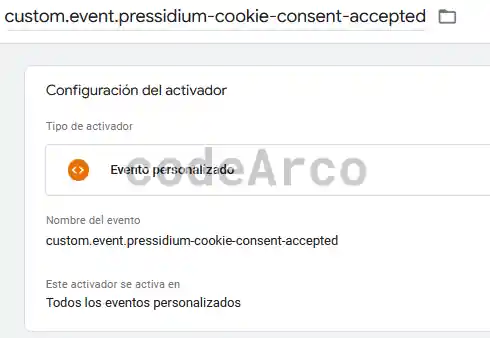
- Creamos dos activadores con la siguiente configuración llamados “custom.event.pressidium-cookie-consent-accepted” y “custom.event.pressidium-cookie-consent-changed”:

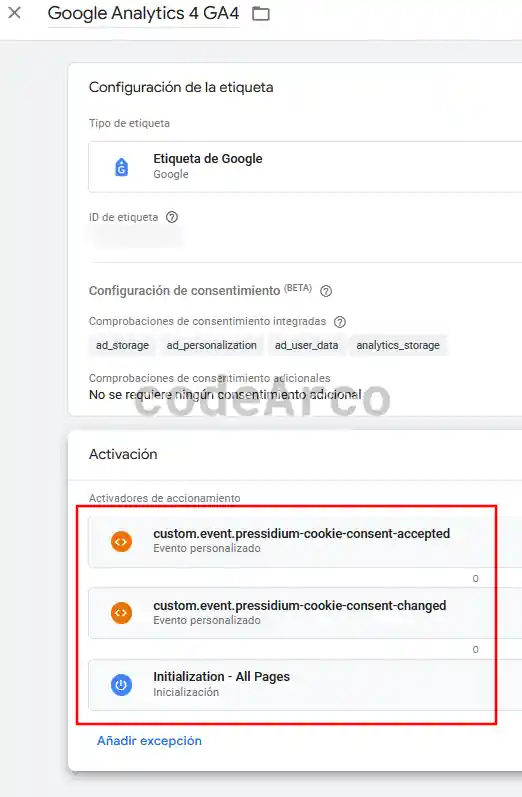
Crear activadores para reenviar etiquetas Tag Manager - Después añadimos los activadores a las etiquetas que queramos sin eliminar el de “Initialization – All Pages”:

Activadores de accionamiento para reenviar etiquetas Tag Manager
Finalmente acuérdate de guardar y enviar los cambios para que tengan efecto.
Probar consent mode V2 y reenvío de etiquetas
Llegamos al paso final de este apartado, probar que el reenvío de etiquetas cuando el usuario consiente funciona:
- Activamos en Google Tag Manager la vista previa de nuestro sitio.
- Dentro de la ventana eliminaremos las cookies para que nos salte el banner de nuevo.
- Recargamos la página y no hacemos nada más por ahora.
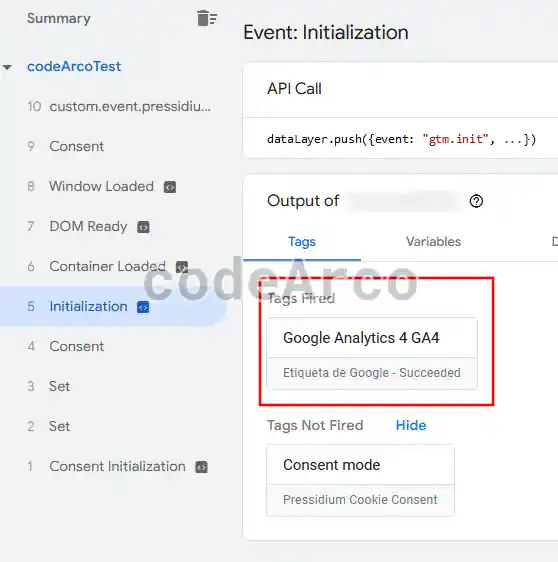
- Comprobamos que en “Initialization” se ha disparado la etiqueta de “Google Analytics 4 GA4”.

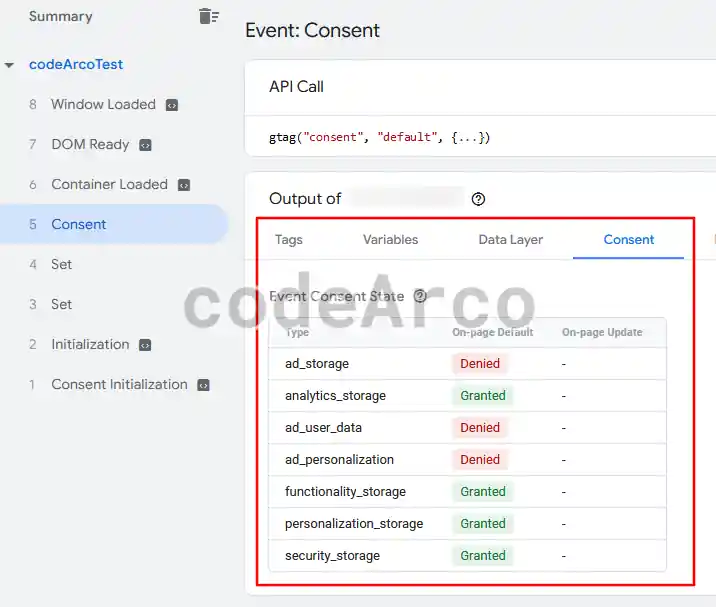
Consent mode V2 reenviar etiquetas Initialization - Comprobamos que a partir del evento “Consent”, dentro de la pestaña “Consent”, los consentimientos son los que establecimos por defecto en apartados anteriores.

Consent mode V2 reenviar etiquetas consentimientos por defecto - Aceptamos el banner de cookies con consent mode V2.
- Verificamos que tenemos un nuevo evento “Consent” con los consentimientos actualizados dentro de la pestaña “Consent”.

Consent mode V2 reenviar etiquetas consentimientos actualizados - Entramos dentro del evento “custom.event.pressidium-cookie-consent-accepted” y podemos ver que nuestra etiqueta de Google Analytics 4 GA4 se ha disparado.

Consent mode V2 reenviar etiquetas cuando usuario consiente - Finalmente hacemos clic en otra página de la web y verificamos que el segundo evento de “Consent” adquiere los valores que metimos en el banner y que se ha disparado el evento “custom.event.pressidium-cookie-consent-accepted” junto con Google Analytics 4.

Consent mode V2 recarga de pagina y reenvio de evento
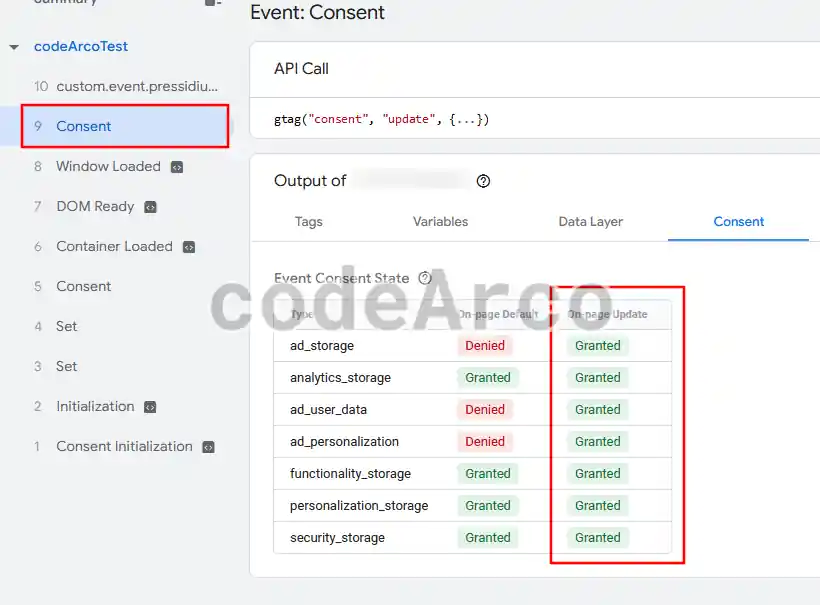
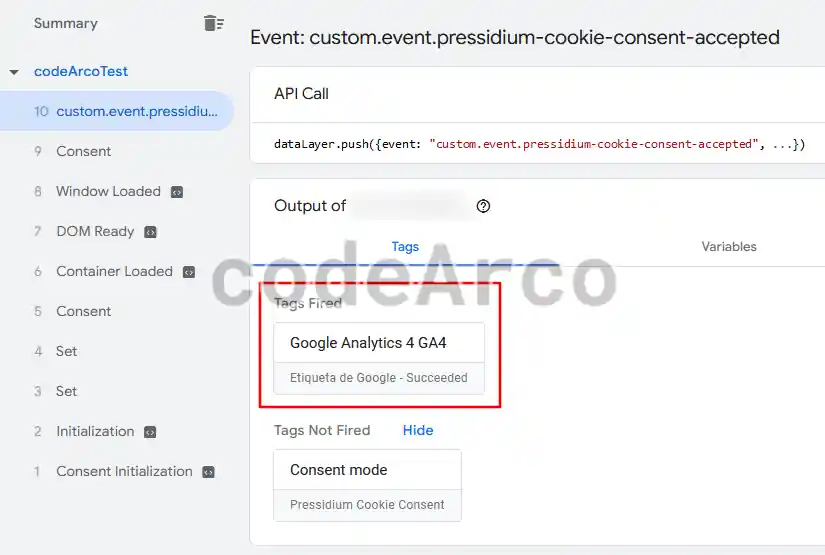
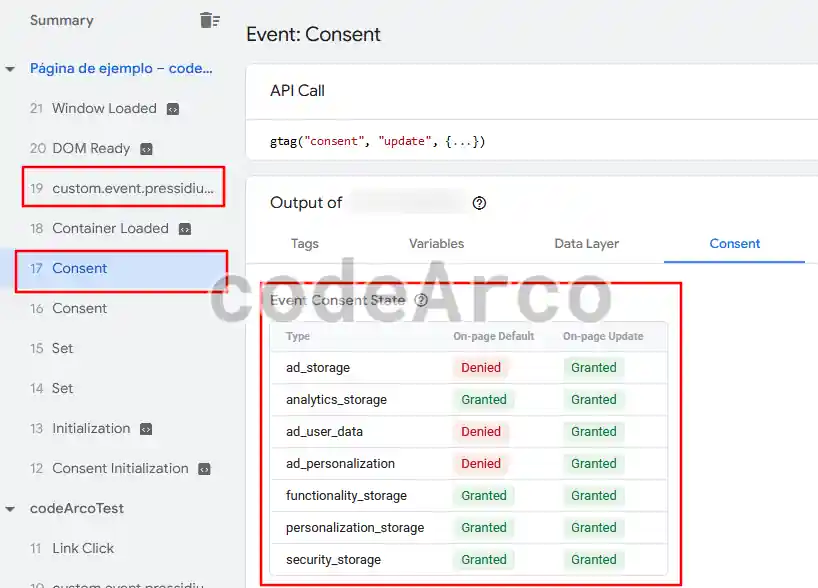
De nuevo, recuerda que no es necesario reenviar las etiquetas de Google o volverlas a disparar cuando el usuario acepta el banner de cookies, esto es solo para etiquetas que no sean de Google y requieran información sobre los consentimientos.
Categorías, parámetros y cookies en el plugin
Todo lo anterior está muy bien, hemos seguido los pasos del tutorial de consent mode V2 para WordPress gratis y funciona correctamente pero, te puedes preguntar, ¿dónde he establecido, para cada categoría del banner de cookies, qué parámetros de consentimiento y cookies se aceptan y envían?. La respuesta es sencilla, en ningún sitio, por ahora tenemos los valores por defecto, así que presta atención porque vamos a aprenderlo.
Antes de continuar leyendo asegúrate de que entiendes la diferencia entre cookies y parámetros de consentimiento de Google.
Categorías y parámetros de consentimiento
En este apartado aprenderemos dónde se establecen los parámetros de consentimiento en el plugin de WordPress para cada categoría del banner de cookies. Mi recomendación es que dejes los valores por defecto si no tienes grandes conocimientos.
Si recuerdas, en Google Tag Manager, importamos una plantilla para, después, crear una etiqueta. Es en dicha plantilla donde se encuentran los valores por defecto y donde podemos modificarlos. Para ello iremos a “Plantillas”, “Pressidium Cookie Consent”, apartado “Código”:
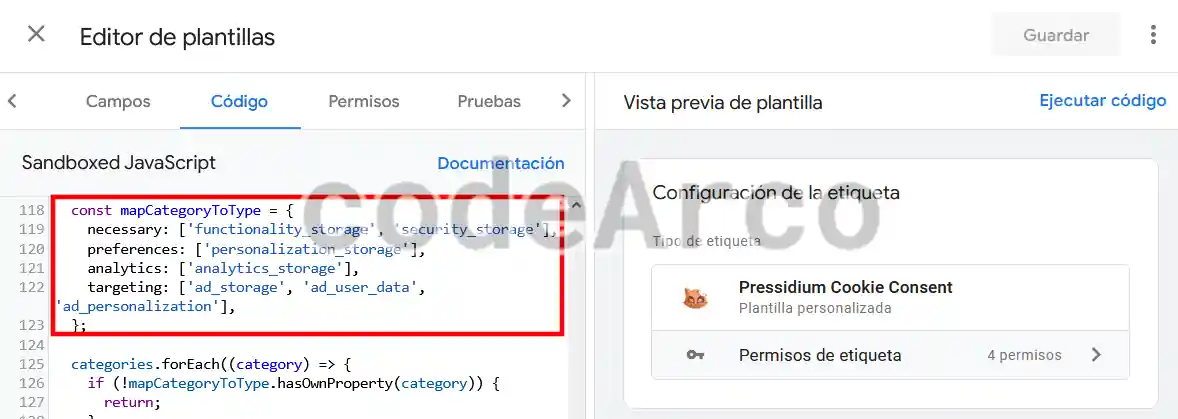
Como podemos observar, por defecto, los valores de cada categoría para cada parámetro de consentimiento son:
- Cookies necesarias, permitimos functionality_storage y security_storage.
- Cookies de preferencias, permitimos personalization_storage.
- Cookies de analítica, permitimos analytics_storage.
- Cookies de publicidad o targeting, permitimos ad_storage, ad_user_data y ad_personalization.
Si queremos modificar qué parámetros se permiten cuando el usuario hace clic en una de las categorías del banner de cookies sólo será necesario modificar el código de la plantilla antes de crear la etiqueta basada en dicha plantilla.
De manera adicional, conviene recordar que, a la hora de crear la etiqueta, establecimos los valores por defecto de los parámetros de consentimiento para cuando el usuario no ha seleccionado ninguna opción en el banner de cookies:
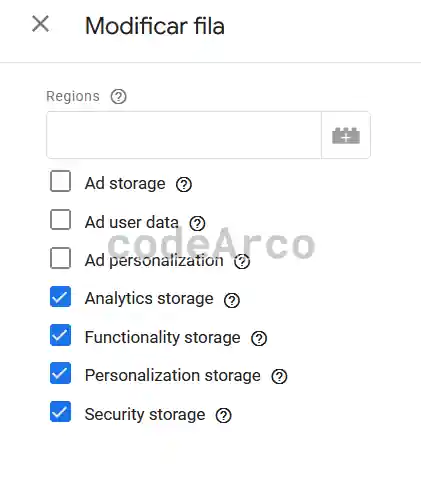
De nuevo, esto es modificable y podemos establecer los valores que queramos tener por defecto cuando el usuario aún no ha aceptado ni rechazado cookies.
Mi recomendación respecto a este apartado es que dejes los valores por defecto a no ser que tengas conocimientos legales o consultes con alguien que conozca las leyes al respecto.
Categorías y cookies de consentimiento
En este apartado aprenderemos dónde se establecen qué cookies se almacenan a través del plugin de WordPress para cada categoría del banner.
Para ello iremos a la configuración del plugin en WordPress, apartado “Blocked Scripts”:
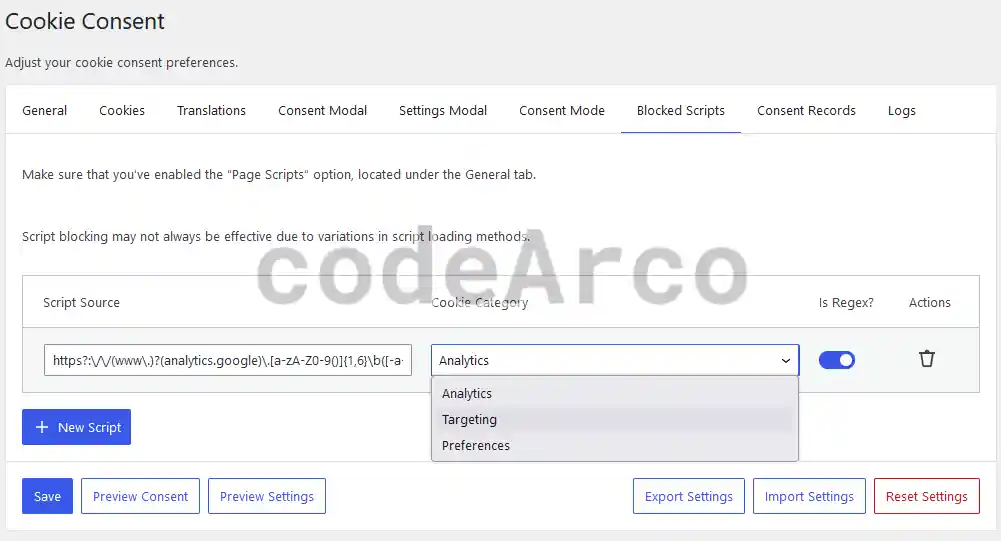
Lo que permite este apartado es bloquear la carga de scripts y, como consecuencia, sus respectivas cookies, hasta que el usuario da su consentimiento a través del banner de cookies.
En el ejemplo anterior podemos observar que se está bloqueando cualquier script cuyo origen sea “analytics.google” hasta que el usuario no acepta la categoría de “Analytics”.
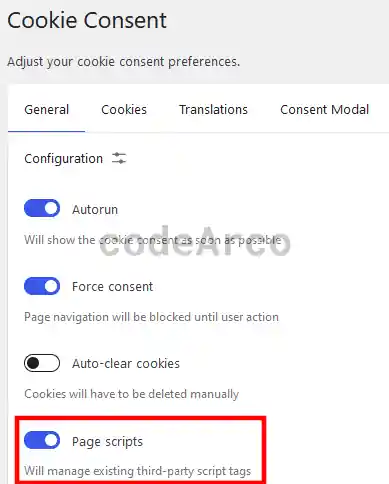
Para que este apartado funcione correctamente es necesario habilitar la opción de “Page Scripts” dentro del apartado general:
Mi recomendación respecto al bloqueo de scripts y cookies es que no lo hagas si utilizas solo los servicios de Google, para eso estamos utilizando los parámetros de consentimiento y el modo avanzado. Si utilizas otros scripts con cookies de terceros y debes bloquearlos, es el lugar donde configurarlo.
Listado de cookies, política de privacidad y términos de Google
Finalmente hemos llegado al último apartado donde cerraremos algunos temas que, aunque no tengan que ver directamente con consent mode V2, si que es conveniente dedicarle algo de atención y seguir los pasos que veremos a continuación.
¿Cómo obtener listado de cookies para mi web?
Seguramente te habrás dado cuenta que el listado de cookies del banner está vacío, lo cual significa que no estamos informando de qué cookies utiliza nuestro sitio a los usuarios.
La manera más rápida de conseguir un listado de cookies para tu web es utilizar la herramienta cookie scanner de cookie script:
- Asegúrate de que, en la configuración del plugin de WordPress, tienes activada la opción “Hide from bots”.
- Accedemos al enlace de la herramienta de escáner de cookies.
- Introducimos nuestra página principal en el buscador y pulsamos sobre “Scan cookies”.
- Tras unos segundos aparecerá el listado completo de cookies junto con toda su información como, por ejemplo, categoría, tipo y descripción.
- Repetimos el proceso con otras páginas que no sean la principal y que tengan funcionalidades distintas como, por ejemplo, una página con un vídeo, una página con un enlace a Amazon… etc. Esto lo hacemos para evitar que se nos escape alguna cookie del listado.

Escaner para listado de cookies web
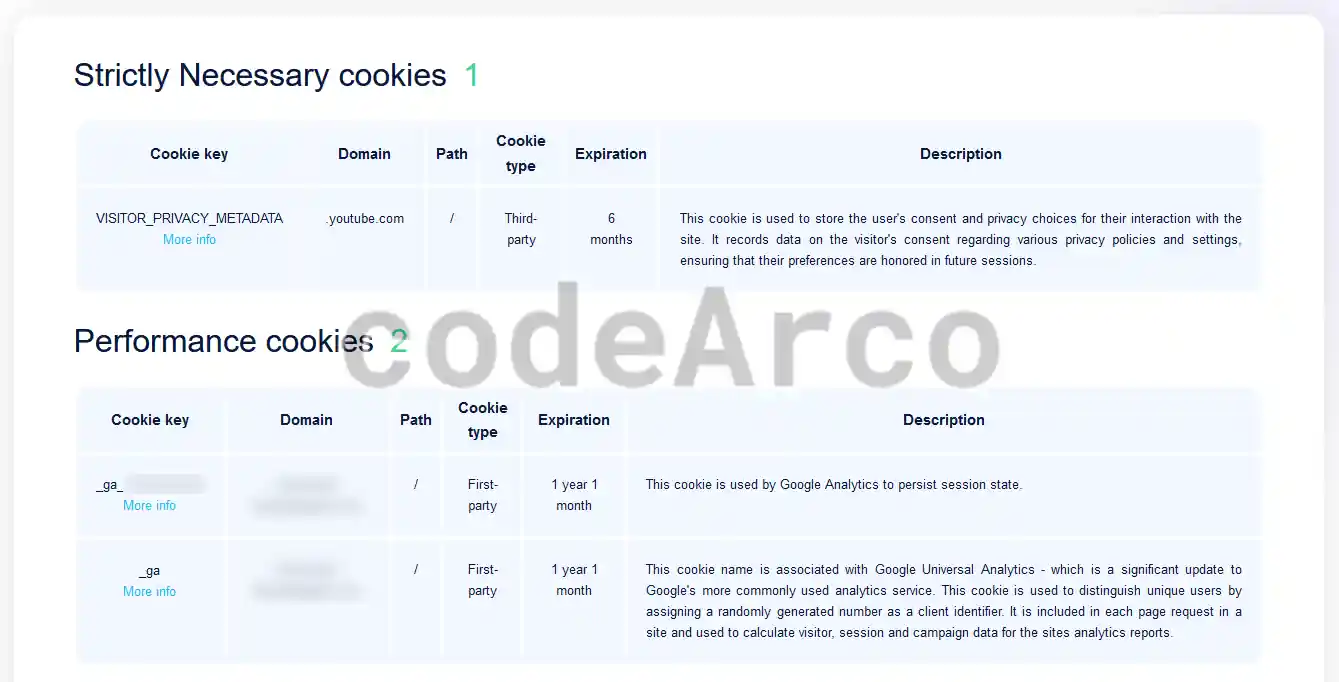
No obstante, ten en cuenta que esto es una herramienta automática y no debemos fiarnos completamente de ella, deberías hacer al menos una revisión manual de las cookies a través del depurador del navegador y verificar que están todas.
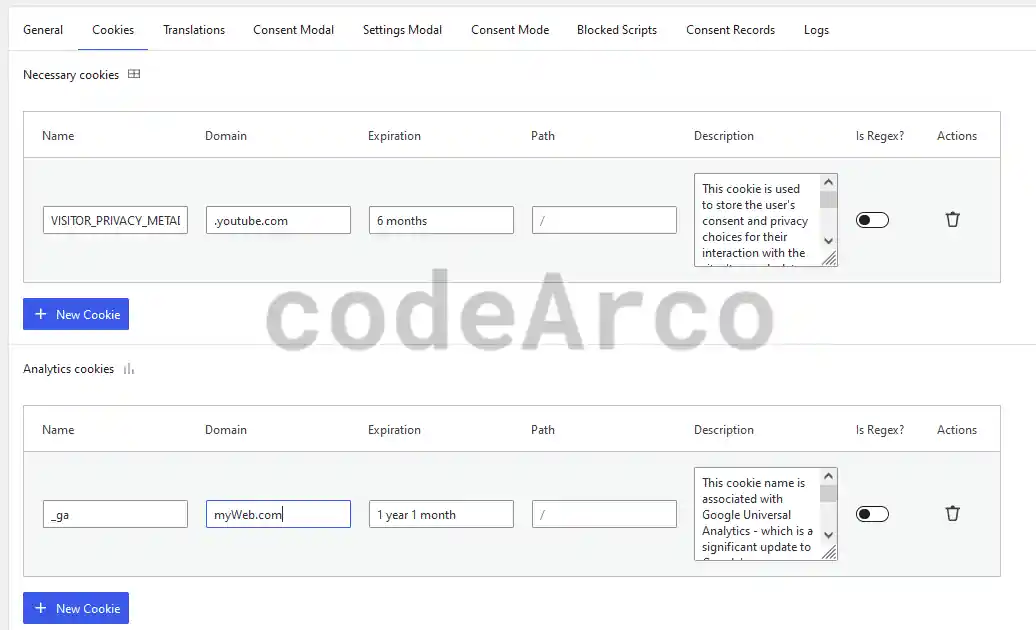
Una vez que tenemos este listado, es necesario incluir las cookies en el banner del plugin de WordPress a través de la sección “Cookies”, cada una de ellas en la sección que nos indique el escáner de cookies:
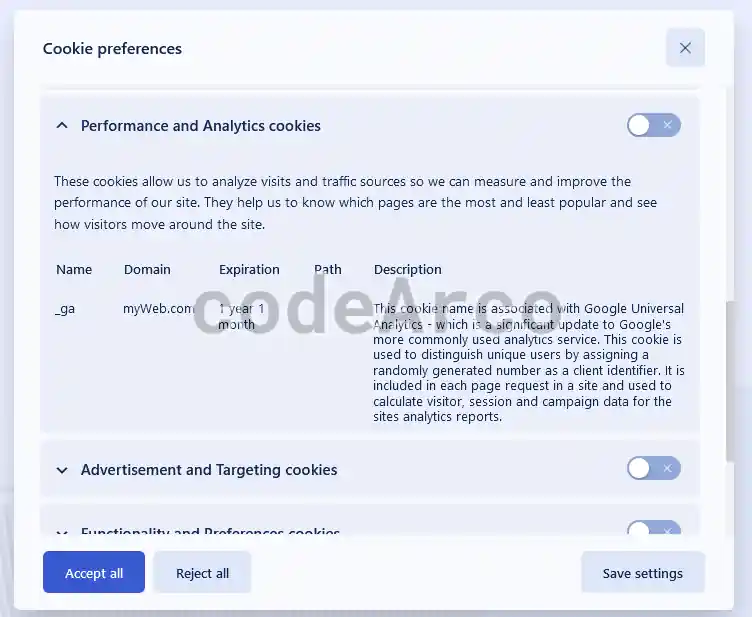
Y finalmente comprobamos que el listado de cookies aparece en el banner:
Aceptar términos de Google
Ahora procederemos a configurar consentimientos y aceptar los términos de Google en sus distintos servicios para que todos ellos funcionen correctamente con consent mode V2:
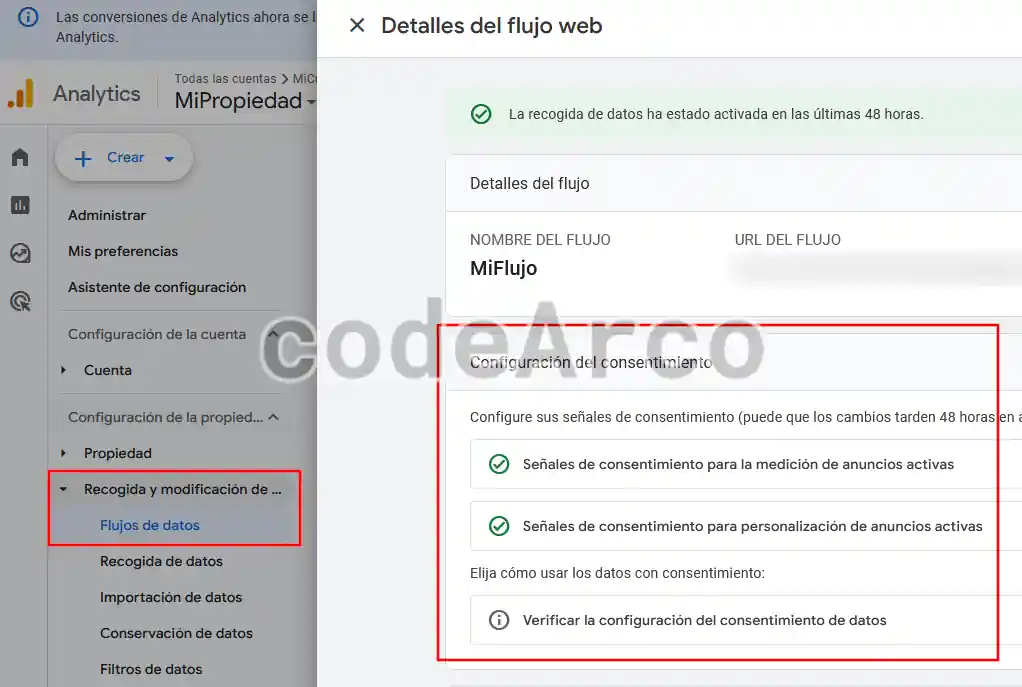
- Configuración del consentimiento en Google Analytics 4 GA4. Dentro del apartado “Administración”, “Recogida y modificación de datos”, “Flujos de datos”, seleccionamos nuestro flujo y vamos a la sección “Configuración del consentimiento”.
Debemos tener marcadas las dos primeras opciones y en las opciones de la tercera, “Gestionar el uso de datos en los servicios de Google”, seleccionamos la opción “Todos los servicios de Google (recomendado)”.

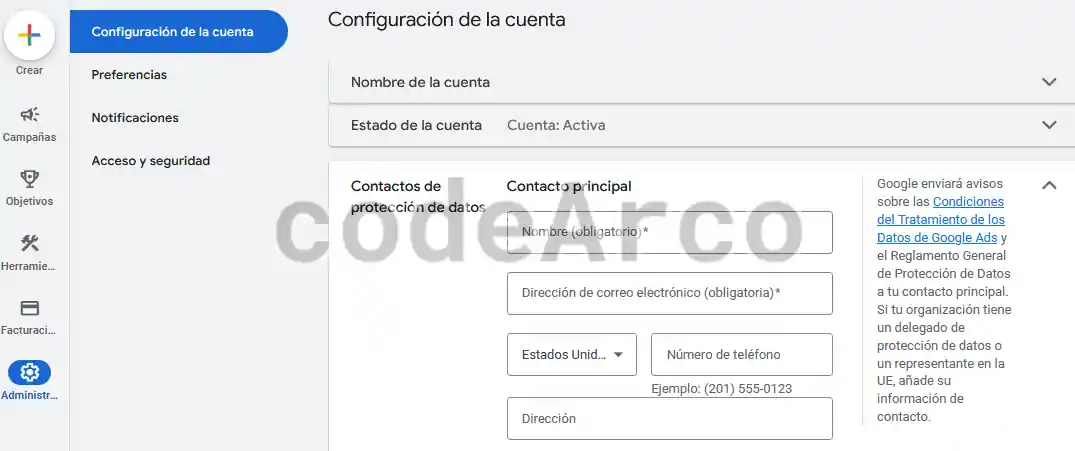
Configuracion del consentimiento en Google Analytics 4 GA4 - Datos de contacto en Google Ads. Iremos a “Administrador”, “Configuración de la cuenta” y, dentro del apartado “Contactos de protección de datos” rellenamos todos los campos con nuestros datos personales.

Datos de contacto en Google Ads
Aviso legal, privacidad y cookies
Finalmente llegamos al último punto, la redacción del aviso legal, privacidad y cookies en nuestra web.
Dado que es un tema complejo, extenso y no soy experto en la materia, os dejo un link a un plugin de WordPress para generar el aviso legal, privacidad y cookies.
Al igual que antes, no te fíes ciegamente de una herramienta que hace todo el trabajo de manera automática, infórmate a través de Google y revisa los términos de otras webs para ver si, en el documento generado por el plugin, falta alguna sección.

