




Qué es Google Tag Manager y para qué sirve
Google Tag Manager es el administrador de etiquetas de Google totalmente gratuito. Una etiqueta es un fragmento de código que permite hacer múltiples cosas como, por ejemplo, enviar estadísticas de la web a un sistema externo.
Si hacemos memoria, uno de los pasos imprescindibles a la hora de configurar Google Analytics 4 GA4 y Google Search Console era verificar la propiedad de la web y esto lo conseguíamos insertando una etiqueta en el <head>:
<head>
    <meta> Etiqueta de Google Analytics </meta>
    <meta> Etiqueta de Search Console </meta>
</head>
Esto, en una web sencilla que no requiera enviar estadísticas a otros sistemas no supone un problema pero… ¿Qué ocurre si el día de mañana tenemos que añadir una tercera etiqueta? Pues que debemos tocar el código anterior y añadir otra línea:
<head>
    <meta> Etiqueta de Google Analytics </meta>
    <meta> Etiqueta de Search Console </meta>
    <meta> Etiqueta de Sistema Externo </meta>
</head>
Tag Manager se utiliza para simplificar estos escenarios, de tal manera que nos permite crear una única etiqueta que actuará como contenedor y nos permitirá añadir, editar y eliminar múltiples etiquetas sin necesidad de tocar código y utilizando, únicamente, una interfaz centralizada.
<head>
    <meta> Etiqueta de Tag Manager </meta>
</head>
Aunque esto no tenga que ver nada con la optimización SEO en buscadores, considero necesario hacer referencia a ello puesto que nos va a simplificar mucho el trabajo a la hora de verificar la propiedad de la web en herramientas como Google Analytics 4 y Google Search Console.
Cómo instalar y configurar Google Tag Manager
Lo primero que haremos será iniciar sesión en Tag Manager.
Tras ello, seguiremos los siguientes pasos para configurar Google Tag Manager:
- Seleccionamos “Crear Cuenta”.
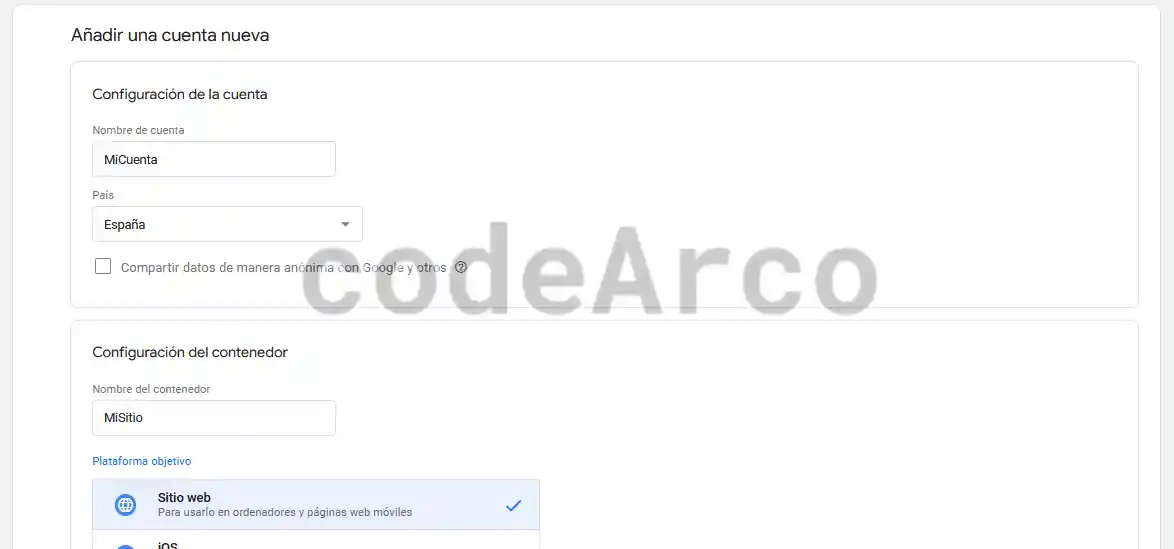
- Rellenamos los datos de la cuenta prestando especial atención al nombre de la cuenta y al nombre del contenedor, generalmente se suele tener un contenedor por cada web gestionada. Adicionalmente, si vamos a utilizarlo en una web, seleccionaremos la opción de “Sitio web”.

Crear cuenta Google Tag Manager - Pulsamos sobre Crear, aceptamos los términos y llegaremos a la siguiente página con las instrucciones para instalar Google Tag Manager:

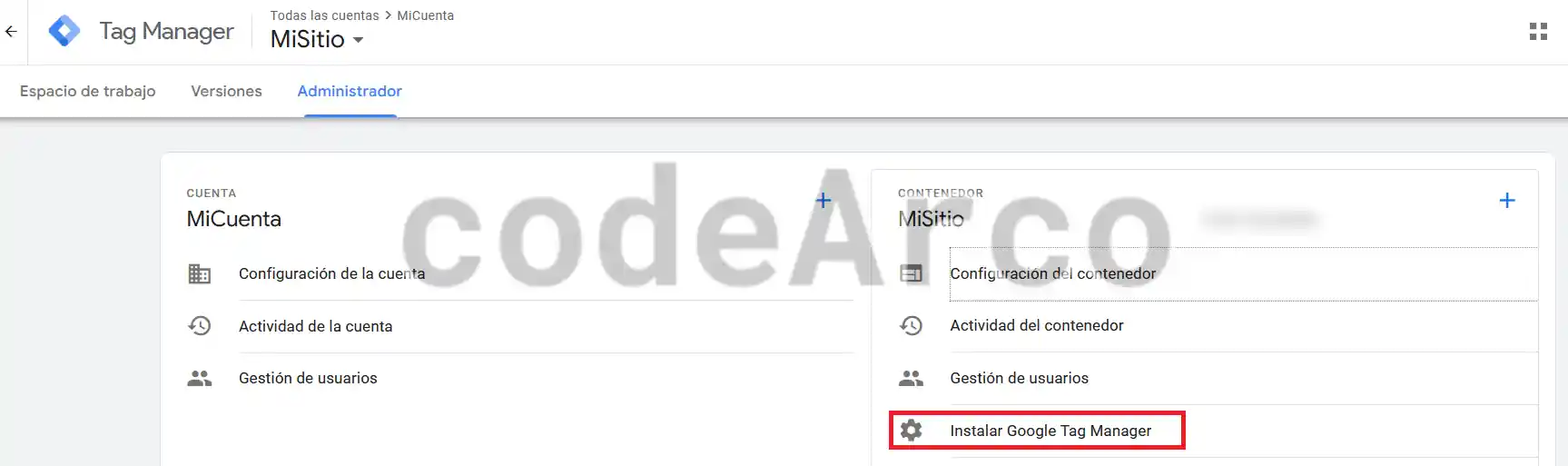
Instrucciones para instalar Google Tag Manager - Si alguna vez necesitamos volver a la pantalla anterior, ésta se encuentra en la sección Administrador, Contenedor, Instalar Tag Manager:

Instalar Google Tag Manager
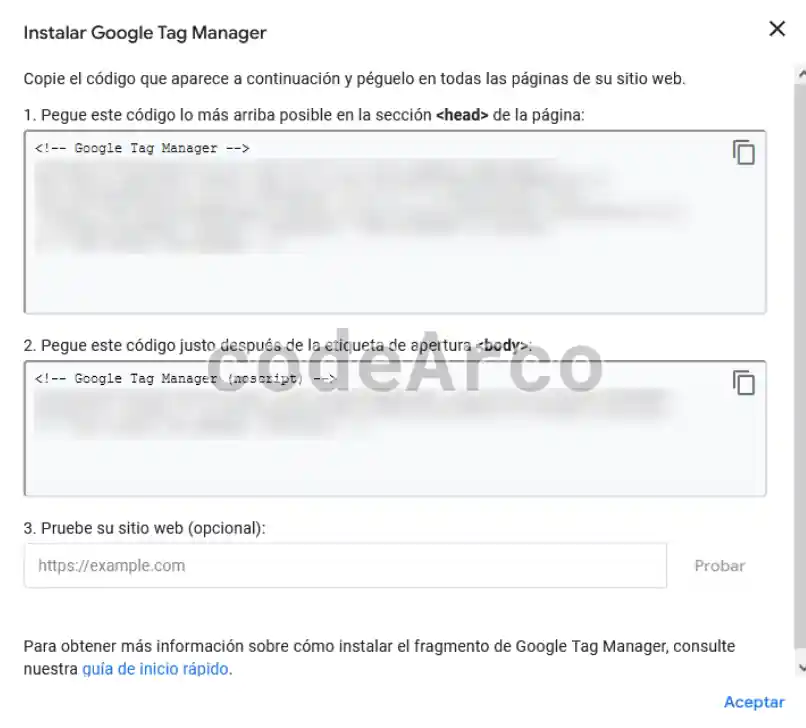
Como las propias instrucciones indican, seguiremos los siguientes pasos para instalar Tag Manager en nuestra web:
- Pegaremos el primer fragmento de código lo más arriba posible de la sección <head>.
- Pegaremos el segundo fragmento de código justo después de la etiqueta de apertura <body>.
Es importante tener en cuenta que si ya teníamos alguna etiqueta de Google en nuestro sitio como la de Google Analytics 4 GA4 es momento de eliminarla antes de meter ésta. Recordad que el objetivo de este tutorial es introducir todas las etiquetas a través de una única etiqueta contenedora de Tag Manager.
Otro punto a tener en cuenta es que los gestores de contenido como WordPress disponen de plugins para Tag Manager y, por lo tanto, tenemos la opción de hacerlo a través de ellos o tocando directamente el código. La opción recomendada es tocar directamente el código para no sobrecargar el sitio web con plugins.
Cómo verificar instalación correcta de Google Tag Manager
Después de haber instalado y configurado las etiquetas en nuestra web, seguiremos los siguientes pasos para verificar que Google Tag Manager está instalado correctamente en nuestra web:
- Revisar código HTML con etiquetas correctas. Iremos a Tag Manager y apuntaremos su código correspondiente. Después inspeccionaremos el código de la web en Firefox o en Chrome (Ctrl + Shift + I) y verificaremos que el código que hemos introducido tanto en el head como a continuación del body realmente está insertado y que tiene el código que hemos apuntado.

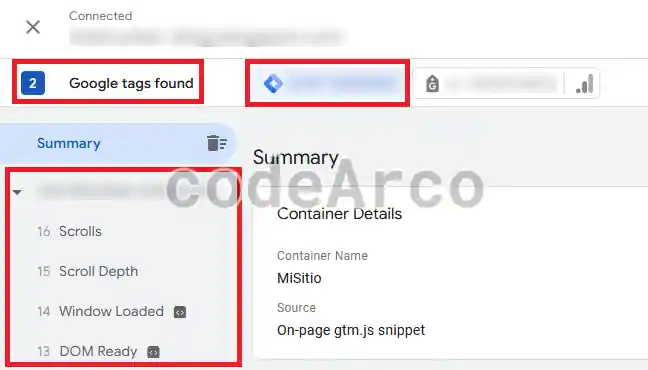
Codigo de Google Tag Manager - Utilizar la vista previa. Cuando pulsemos sobre dicho botón, se abrirá una nueva pestaña con nuestra web y debe aparecer el mensaje “Tag Assistant Connected”. Realizamos alguna acción sobre la web como pulsar algún enlace y hacer scroll.
Después verificaremos que aparece el mensaje “N Google tags found”, que el código que apuntamos al inicio aparece a la derecha de dicho mensaje y que, conforme vamos realizando acciones en la web, el menú izquierdo se va rellenando con elementos.
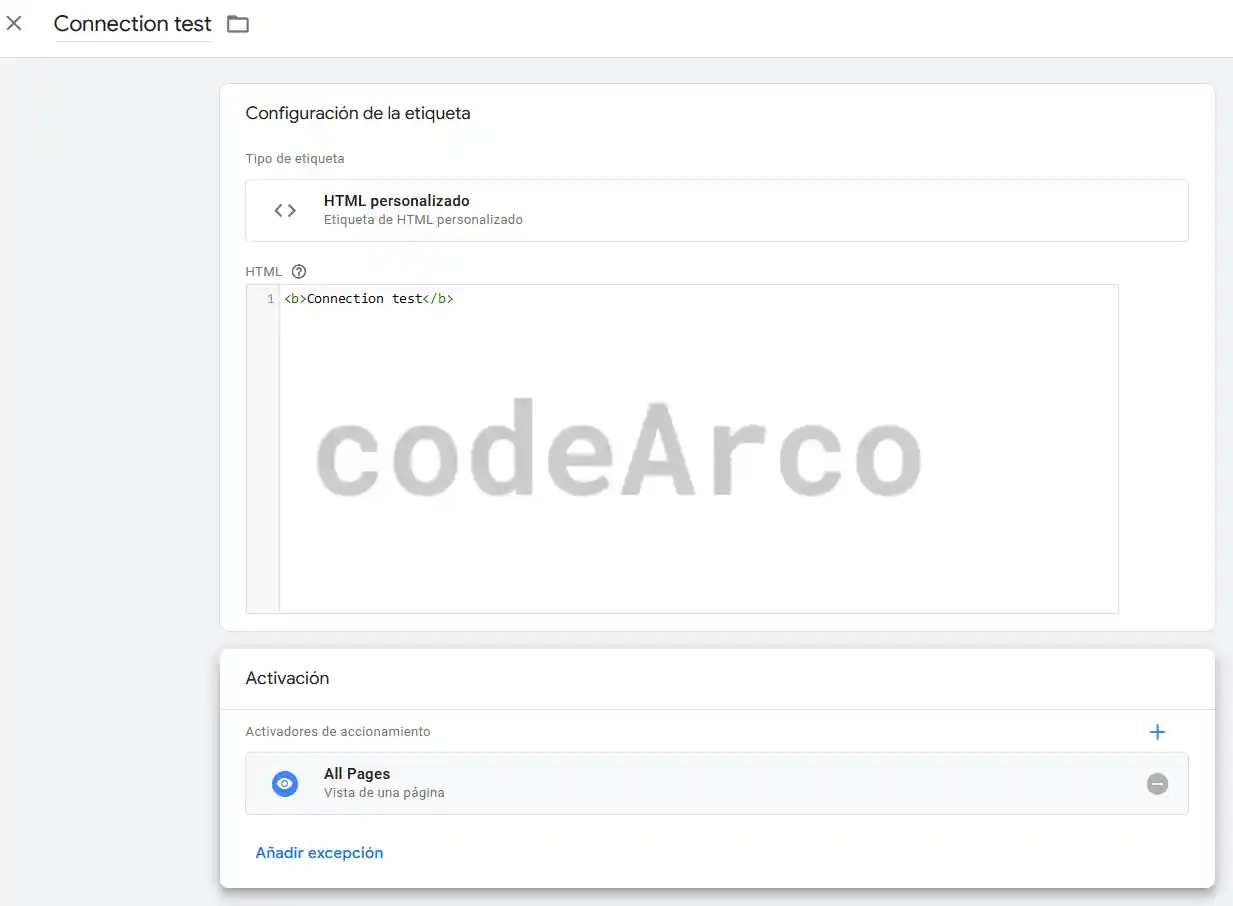
Vista previa de Google Tag Manager - Crear una etiqueta de prueba a ver si realmente se inserta en la web. Para ello, dentro de “Vista General”, seleccionamos “Añadir nueva etiqueta”, le damos como nombre “Connection test”, como tipo “HTML personalizado” y como activador “Vista de una página, all pages”.
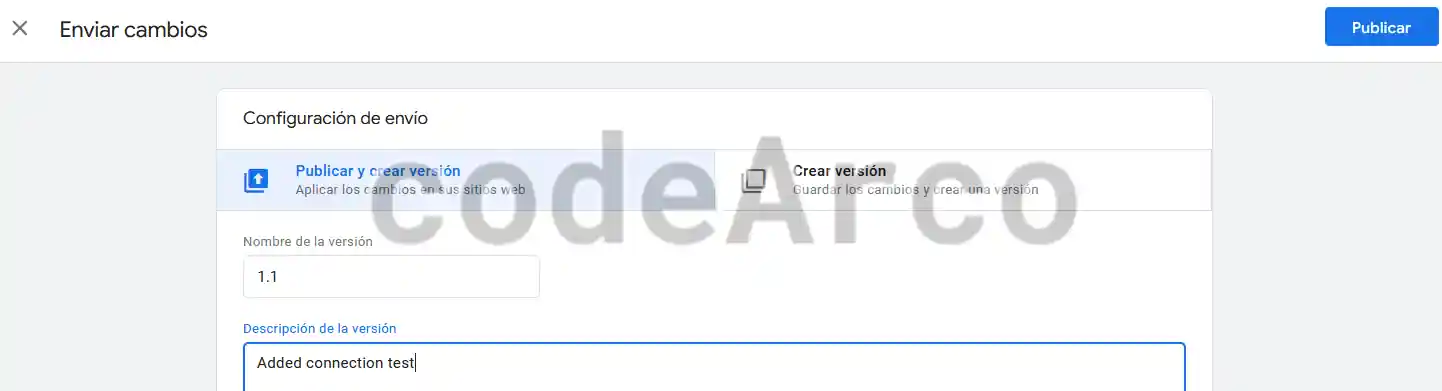
Pulsamos sobre guardar y, muy importante, seleccionamos Enviar para que los cambios se apliquen a nuestra web. En la siguiente ventana le damos una versión y una descripción y seleccionamos Publicar.
Finalmente, a través del depurador del navegador (Ctrl + Shift + I) comprobaremos que el código se ha insertado al final del elemento <body>.
Acordaros de eliminar la etiqueta de prueba cuando hayáis terminado.
Anadir etiqueta de prueba a Google Tag Manager 
Publicar etiqueta Google Tag Manager - Prueba de Google Tag Manager. Podemos acceder a este apartado a través de Administrador, Contenedor, Instalar Tag Manager. Al final de la página ponemos la url de nuestro sitio y seleccionamos Probar.
No es el método recomendado porque puede fallar, como podéis observar, pese a haber superado las pruebas anteriores, este apartado nos muestra el mensaje “No se ha detectado su etiqueta de Google en su sitio web”. Esto seguramente se deba a que entra en conflicto con la etiqueta de Google Analytics 4 GA4 que teníamos previamente.
Prueba de Google Tag Manager


Cómo conectar Google Tag Manager y Google Analytics 4 GA4
Uno de los requisitos para utilizar Google Analytics 4 GA4 con nuestro sitio web es verificar la propiedad, es decir, demostrar a Google que realmente somos los propietarios de la web.
Para ello seguiremos los siguientes pasos para verificar Google Analytics 4 GA4 con Google Tag manager:
- Iniciamos sesión en Google Analytics 4 GA4.
- Creamos una cuenta y una propiedad rellenando todos los datos que nos soliciten.
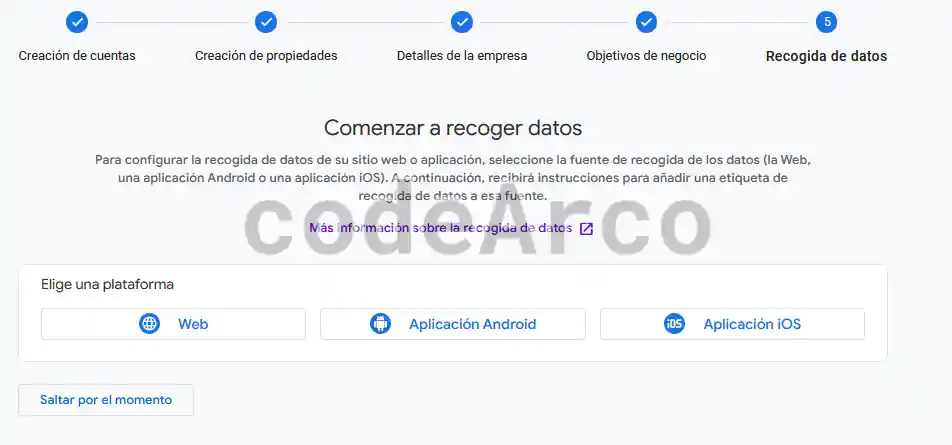
- Seleccionamos el tipo de plataforma que vamos a utilizar, en este caso, web.

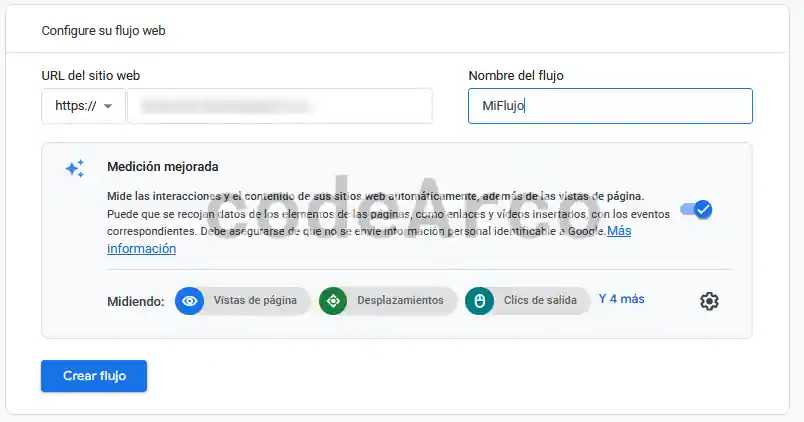
Google Analytics 4 GA4 elegir plataforma - Creamos un flujo web indicando la url del sitio web y el nombre. En este punto es interesante habilitar la medición mejorada.

Google Analytics 4 GA4 crear flujo web - Apuntamos el id de medición una vez creado el flujo.

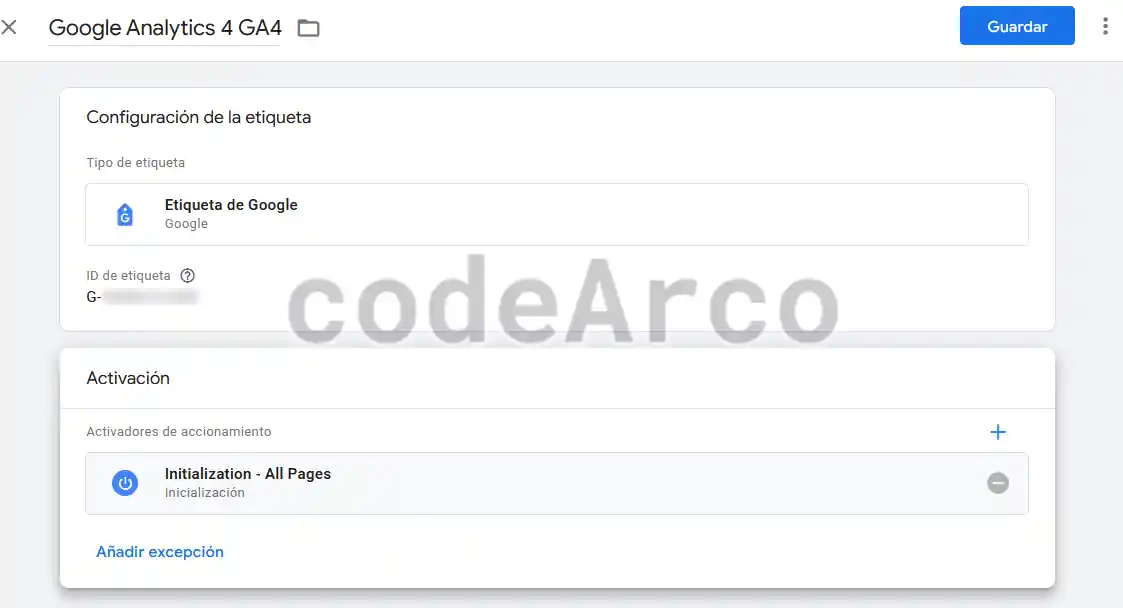
Id de medicion de Google Analytics 4 GA4 - Creamos una etiqueta en Google Tag Manager con la siguiente configuración: Como nombre le daremos “Google Analytics 4 GA4”, como tipo seleccionaremos “Google Analytics”, “Etiqueta de Google” y dentro del id de etiqueta pegaremos el valor que hemos apuntado antes y, finalmente, en activación seleccionaremos “Initialization – All Pages”.
Guardamos los cambios e, importante, debemos enviarlos para que tengan efecto en nuestra web.
Etiqueta Google Analytics 4 en Google Tag Manager - Comprobamos la recogida de datos en Google Analytics 4 GA4. Para ello tenemos dos opciones, en la página principal examinamos si aparece el mensaje “Su recogida de datos está activa” y, por otra parte, si vamos a los informes en tiempo real debe aparecer, al menos, un usuario conectado que somos nosotros mismos.

Verificar Google Analytics 4 GA4 y Google Tag manager


Cómo conectar Google Tag Manager y Google Search Console
Uno de los pasos necesarios para disfrutar de Google Search Console en nuestra página web es verificar la propiedad, es decir, demostrar que la página web es realmente nuestra.
Para ello seguiremos los siguientes pasos para verificar Google Search Console con Google Tag manager:
- Iniciamos sesión en Google Search Console.
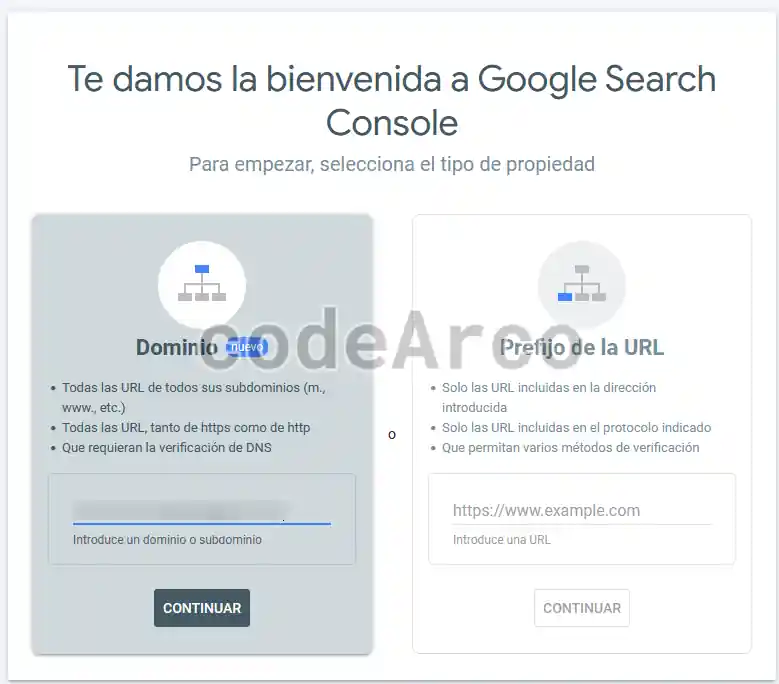
- Crear una propiedad de dominio. No olvidéis eliminar el http:// y la / del final de la url.

Google Search Console crear propiedad - Elegir el método de verificación de Google Analytics. Dado que anteriormente hemos configurado Google Analytics 4 GA4 y Tag Manager, podemos evitarnos trabajo innecesario eligiendo esta opción. Eso sí, ten en cuenta que el usuario que utilices en Search Console en este proceso es necesario que tenga permiso de edición en Analytics.
- Finalmente comprobamos la verificación de propiedad en Google Search Console yendo a “Ajustes” y, en “Verificación de la propiedad”, deberá de aparecer el mensaje “Propietario verificado”.

Verificar Google Search Console y Google Tag manager

Llegados a este punto, no olvidéis que debéis enlazar Google Analytics 4 GA4 y Google Search Console.
Google Tag Manager, WordPress y Blogger
Aunque los pasos para configurar Tag Manager anteriores son sencillos, existen algunos CMS que nos proporcionan plugins y facilidades a la hora de hacerlo. No obstante, para no saturar la web con contenido extra innecesario, la opción recomendada es no utilizar plugins y modificar el código directamente.
Por un lado, los pasos para configurar Google Tag Manager en WordPress son:
- Accedemos a los archivos a través de Herramientas, Editor de archivos de temas.
- Editamos el archivo de cabecera, generalmente se llama header.php.
- Pegamos los fragmentos de código que nos ha proporcionado Tag Manager en los apartados <head> y <body>.
- Guardamos el archivo haciendo clic en Actualizar Archivo.
No obstante, como método recomendado, podemos insertar los códigos más cómodamente a través del plugin WPCode.
Por otro lado, los pasos para configurar Google Tag Manager en Blogger son:
- Accedemos a los archivos a través de Temas, Personalizar, Editar HTML.
- Pegamos los fragmentos de código que nos ha proporcionado Google en el editor de Blogger, lo más arriba posible de <head> y justamente después de la apertura del <body>.
- Guardamos el archivo.
- Si os aparece un error a la hora de guardar debéis sustituir el “&” por “&”.
La forma de verificar que ambos procesos son correctos es idéntico a lo comentado anteriormente, es decir, verificaremos el proceso tanto en Google Analytics como en Search Console tal y como hemos expuesto en los apartados de arriba.

