




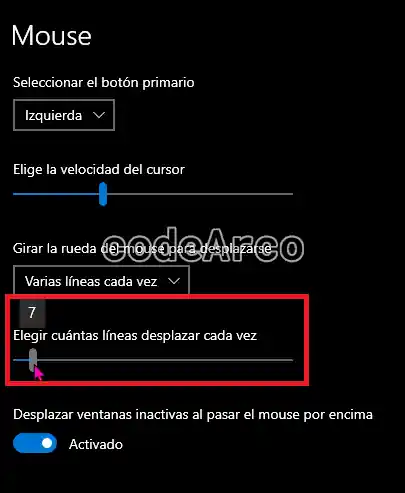
En los últimos meses he estado trabajando bastante con VSCode (mi IDE principal es Visual Studio) y, sobretodo, con ficheros grandes donde necesitaba hacer scroll rápido con el ratón para desplazarme a través de ellos y así ser más eficiente. En un primer momento intenté cambiar la sensibilidad del ratón a través de Windows 10 pero, como podéis comprobar, no tiene ningún efecto sobre el editor de código:
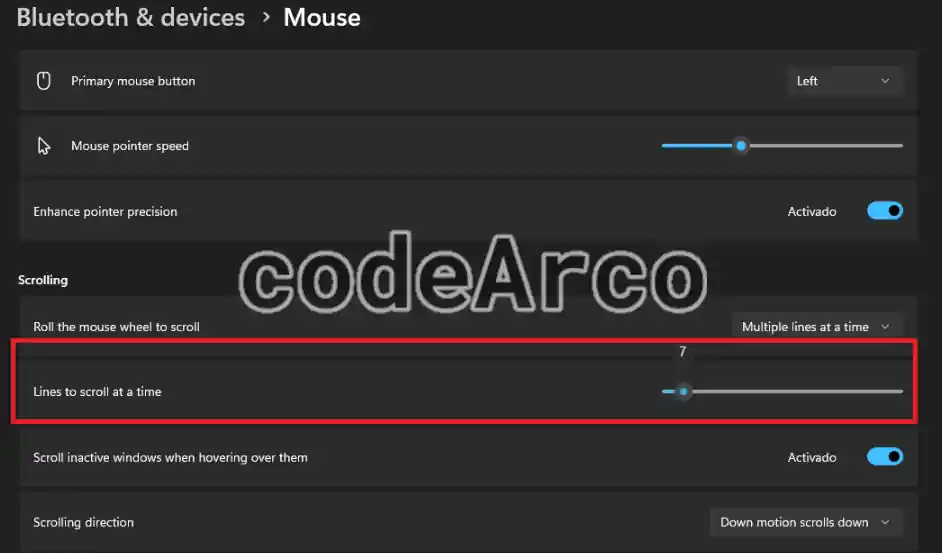
También lo intenté en Windows 11 con los mismos resultados:
Otro de los motivos por los que necesitaba cambiar la velocidad del scroll en el editor es porque ahora utilizo Markdown para escribir en WordPress los artículos del blog y, al igual que en los ficheros extensos del trabajo, necesito moverme rápidamente a través de ellos.
Por estos motivos hoy te traigo una guía paso a paso donde veremos cómo cambiar la velocidad del ratón en VSCode y cómo configurar en Visual Studio Code el scroll suave o smooth.
Configurar scroll suave o smooth en VSCode
Para habilitar en VSCode el scroll suave o smooth el primer paso es abrir la configuración del editor, para ello pulsa Control + P y, tras ello, escribe y selecciona la opción > Preferences: Open User Settings (JSON).
En el fichero que aparecerá solo tienes que escribir, dentro del objeto principal, el siguiente código:
"editor.smoothScrolling": true // Smooth scrollComo último paso pulsa Control + S para guardar los cambios y verifica que ahora el scroll es mucho más suave y no se desplaza como antes.
Cambiar la sensibilidad del ratón en VSCode
Los pasos para configurar en VSCode la velocidad del ratón son muy similares a los anteriores, primero abriremos la configuración JSON de Visual Studio Code exactamente igual que en el paso anterior.
A continuación de la línea que utilizamos antes pondremos el siguiente código:
"editor.mouseWheelScrollSensitivity": 7 // Scroll speedY finalmente guardamos los cambios con Control + S y verificamos que, efectivamente, la velocidad del ratón ha cambiado.
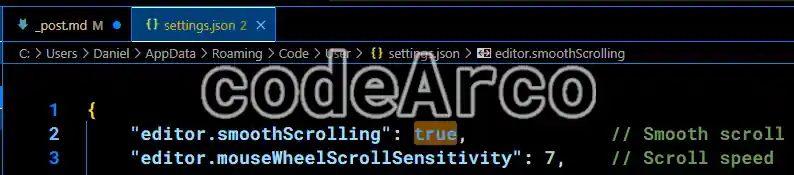
Aquí tienes un ejemplo completo para configurar el ratón en VSCode con el código de ambos apartados:
{
    // Inicio de la configuración de VSCode

    "editor.smoothScrolling": true,             // Smooth scroll
    "editor.mouseWheelScrollSensitivity": 7,    // Scroll speed

    // Otras configuraciones...
}
Es posible que no se apliquen los cambios tras guardar, no suele ocurrir pero, si es tu caso, una forma de reiniciar Visual Studio Code sin tener que cerrarlo y abrirlo manualmente es pulsar Control + P y seleccionar la opción >Developer: Reload Window.
Cómo sincronizar la configuración del ratón en la nube
Finalmente, como apartado extra, si no quieres perder la configuración del editor o quieres tener la misma configuración en distintos dispositivos y ordenadores debes sincronizarla en la nube.
Lo anterior se consigue iniciando sesión con tu cuenta de Microsot en Visual Studio Code a través del icono de usuario que aparece en la parte inferior izquierda y después debes modificar la opción Settings Sync para que tenga el valor de On:
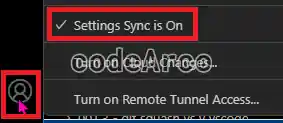
Repite este proceso en todos los ordenadores donde utilices el editor y no será necesario cambiar manualmente el archivo de configuración JSON en todos ellos.

