




Hace poco decidí optimizar mi flujo de trabajo respecto a la creación de posts en WordPress. Hasta ahora utilizaba Google Docs para escribir los artículos y desde ahí copiaba en texto plano el contenido a WordPress y después le daba formato. Esto requería trabajar dos veces, primero en Google Drive y después en WordPress.
La primera opción que barajé y probé fue el editor de bloques Gutenberg de WordPress pero por varias razones no me terminó de convencer. Que no se malinterprete, me parece un buen editor de posts, pero en lo personal prefiero la simplicidad y eficiencia que proporciona Markdown.
Como alternativa a Gutenberg pensé en Markdown y, tras analizar un poco los editores de Markdown y su compatibilidad con WordPress, decidí utilizar este lenguaje para estructurar documentos de manera sencilla y eficiente.
Pasos para utilizar Markdown en WordPress
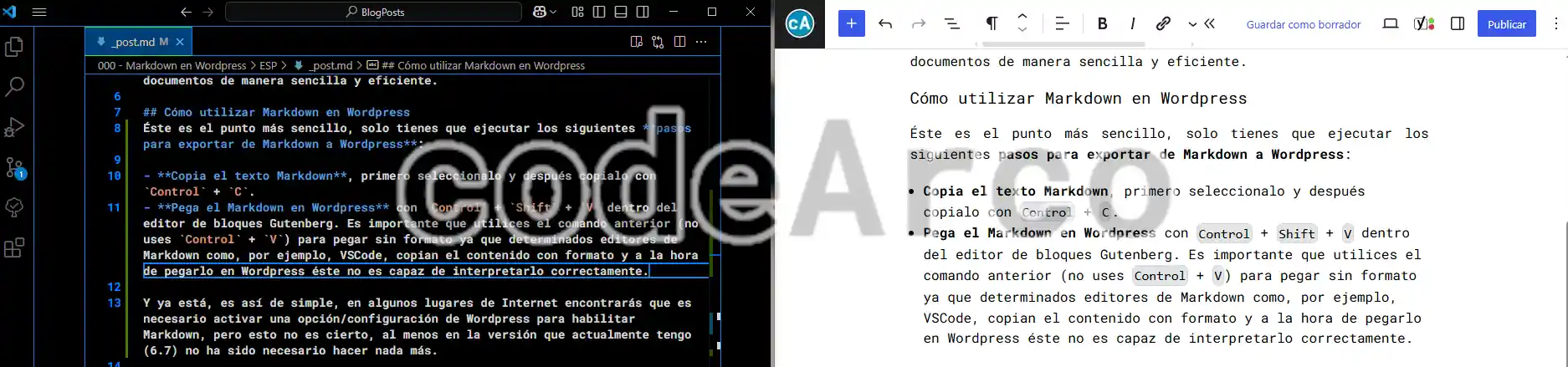
Éste es el punto más sencillo, solo tienes que ejecutar los siguientes pasos para utilizar Markdown en WordPress:
- Copia el texto Markdown, primero seleccionalo y después copialo con
Control+C. - Pega el Markdown en WordPress con
Control+Shift+Vdentro del editor de bloques Gutenberg. Es importante que utilices el comando anterior (no usesControl+V) para pegar sin formato ya que determinados editores de Markdown como, por ejemplo, VSCode, copian el contenido con formato y a la hora de pegarlo en WordPress éste no es capaz de interpretarlo correctamente.
Y ya está, es así de simple, en algunos lugares de Internet encontrarás que es necesario activar una opción o configuración de WordPress para habilitar Markdown, pero esto no es cierto, al menos en la versión que actualmente tengo (6.7) no ha sido necesario hacer nada más.
Ventajas de utilizar Markdown
Algunas de las ventajas más destacables de Markdown son:
- Sencillo y eficiente. Escribir en Markdown es tremendamente sencillo una vez que lo has aprendido y exportarlo a WordPress solo nos lleva cinco segundos. No necesitamos conocer complejas etiquetas ni comandos para crear documentos y tampoco es necesario memorizar complicados atajos de teclado para darle estructura y formato.
- Centrado en el contenido y no en el formato. El punto fuerte de Markdown es que te permite centrarte en la creación de contenido o toma de notas dejando de lado todo lo demás. De lo único que debes de preocuparte es del propio contenido y de la estructura básica del documento.
- Fácil de aprender. Aprender lo básico de este lenguaje no te llevará más de cinco minutos, puedes seguir el tutorial de Markdown que te puse al principio de este post.
- Ligero, ocupa poco espacio. Dado que un fichero de Markdown no es más que un fichero de texto con extensión
.md, éstos ocupan muy poco espacio, a diferencia de los ficheros generados con cualquier otro editor de texto avanzado como Office. - Independiente del software y plataforma, puedes escribir en Markdown desde cualquier programa que permita la edición de texto plano como, por ejemplo, el bloc de notas que viene en cualquier sistema operativo. Lo anterior tiene como consecuencia que puedes escribir y leer desde cualquier dispositivo y sistema operativo.
- Compatible con otros programas y lenguajes. Existen muchos programas como, por ejemplo, WordPress, Google Docs, Notion y Obsidian que permiten importar y exportar contenido en Markdown. También es compatible con otros lenguajes de marcado como, por ejemplo, HTML. Además existen librerías que permiten parsear, manipular y tratar documentos de este tipo y convertirlos fácilmente a otros formatos como, por ejemplo, Markdig para .NET.
- Fácil de sincronizar con la nube. Aunque no es una opción que venga por defecto en Markdown podemos sincronizarlo fácilmente. Puedes utilizar Google Drive o One Drive para sincronizar todas tus notas de la misma manera que lo harías con cualquier archivo de tu ordenador.
Una alternativa para sincronizar Markdown es utilizar Git, aunque esta opción requiere de unos conocimientos mínimos, puedes crear un repositorio con tus notas y acceder a ellas desde cualquier lugar a través de GitHub o GitLab. - Gran capacidad de personalización. Si utilizas un simple bloc de notas para escribir y leer Markdown no podrás personalizarlo pero, si utilizas herramientas un poco más avanzadas como VSCode u Obsidian, podrás personalizar todo lo que te propongas a través de extensiones y modificaciones de archivos de configuración.
Mejores editores para Markdown
A continuación veremos los que para mí son los mejores editores de Markdown del mercado a fecha de hoy:
- VSCode, un potente editor de código y texto plano disponible para cualquier plataforma y sistema operativo.
Es mi recomendación personal junto con GIT. De serie encontrarás toda la funcionalidad que necesitas para escribir artículos en WordPress y Markdown aunque, como veremos en otro post, puedes personalizar todo lo que desees de este programa a través de extensiones y archivos de configuración como, por ejemplo, cambiar el estilo de la vista previa de Markdown y su sintaxis.
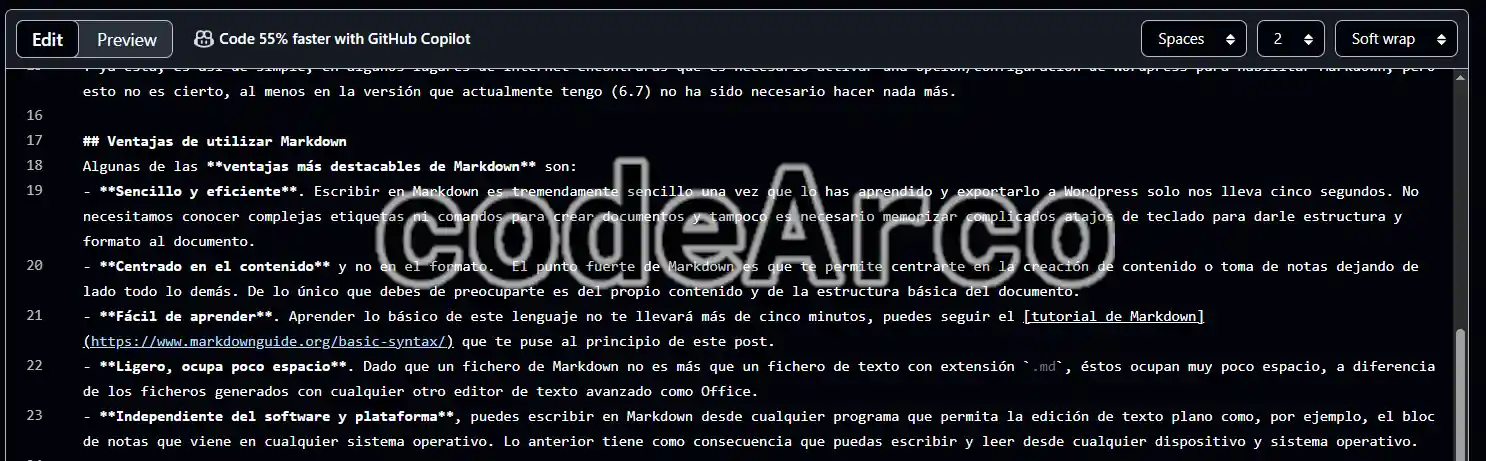
Como alternativa tienes la versión online de VSCode. - GitHub, una web que te permite gestionar tus repositorios a través de GIT de manera totalmente gratuita.
También permite editar en línea archivos Markdown desde cualquier navegador, es la opción que yo utilizo si necesito editar mis post de WordPress desde el móvil ya que es multiplataforma.
Como alternativa GitHub tiene un editor VSCode online.

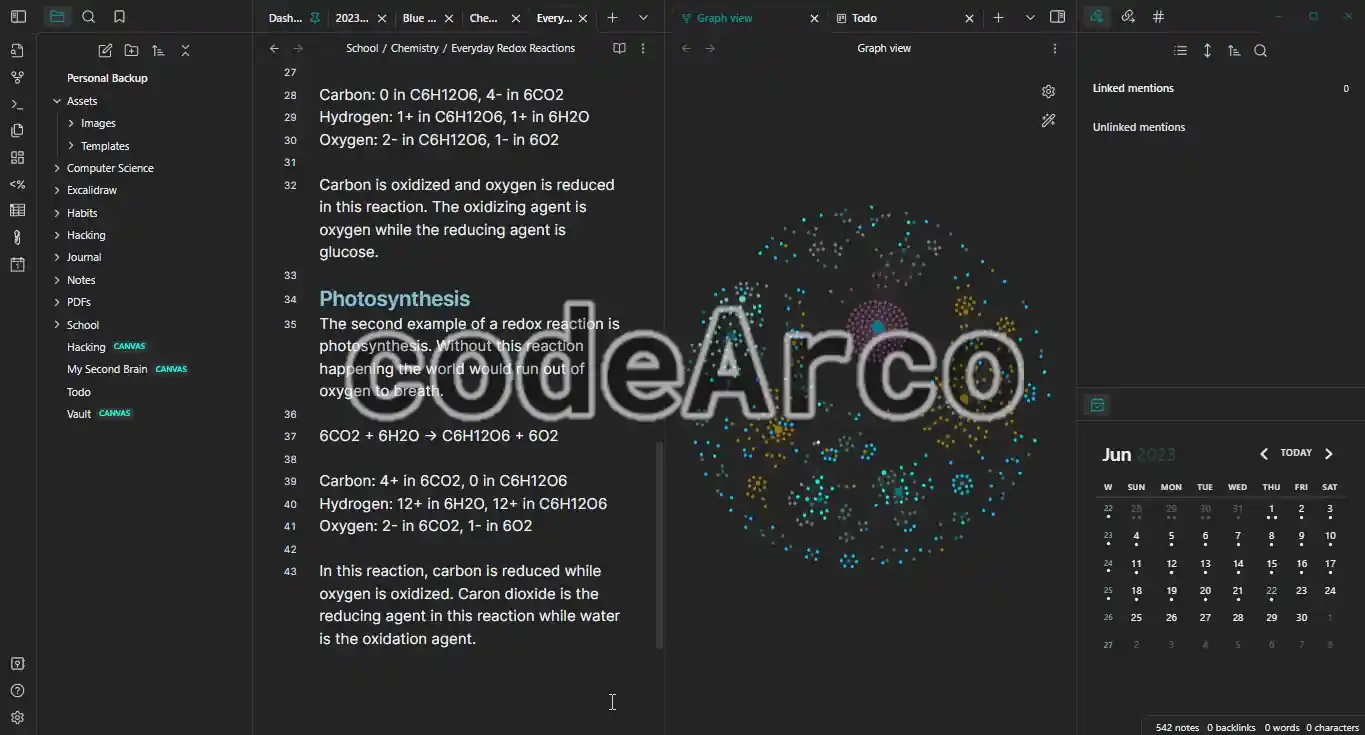
GitHub mejores editores de Markdown - Obsidian, una de las aplicaciones más utilizadas para tomar y organizar notas y apuntes en formato Markdown. De manera similar a VSCode es fácilmente ampliable a través de extensiones y archivos de configuración. También podemos sincronizar nuestas notas Markdown de Obsidian en la nube a través de GIT como veremos más adelante.

Obsidian para tomar notas en Markdown - Notion, web que te permite gestionar tareas, backlogs, notas… etc. Aunque no es un editor de Markdown como tal, si que ofrece la posibilidad de escribir, importar y exportar ficheros Markdown de manera sencilla.
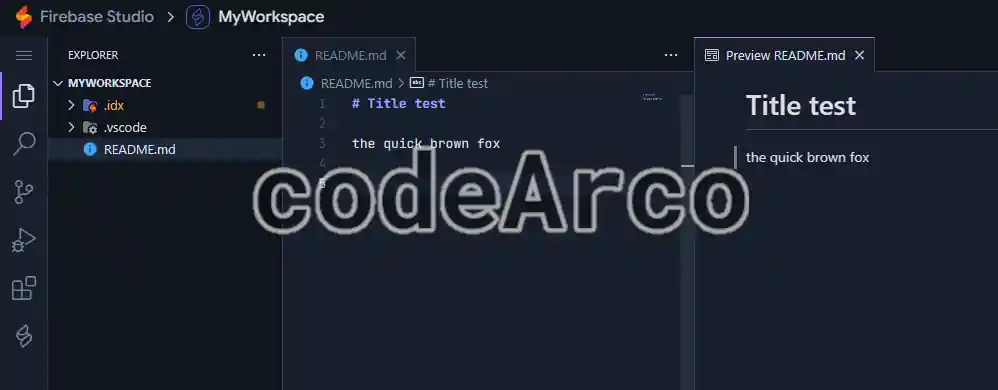
Yo lo utilizo como «mi segundo cerebro», es el lugar donde tengo todas mis notas, tareas pendientes, backlogs de proyectos… etc. En lo personal no lo utilizo para tomar notas Markdown aunque se podría utilizar perfectamente porque es una web/aplicación que si tienes conexión a Internet se sincronizará constantemente como Google Docs. - Firebase Studio. Muy similar a la versión online de VSCode y GitHub Dev, de hecho, por detrás, utiliza el motor de código abierto de VSCode (Code OSS) como base para su editor. La gran ventaja de este editor es que es completamente online, no necesitarás herramientas adicionales como Git para sincronizar tus archivos, esto es una desventaja al mismo tiempo puesto que necesitarás de conexión contínua a Internet.

Firebase Studio para archivos Markdown
Sincronizar Markdown en la nube tutorial
Una de las necesidades que tenía a la hora de elegir un editor de Markdown para escribir post de WordPress era la posibilidad de escribir desde cualquier plataforma, dispositivo y sistema operativo. Mi configuración para tener acceso a mis notas y artículos Markdown desde cualquier lugar es:
- Para equipos de escritorio utilizo VSCode y GitHub. Dado que VSCode trae de serie una herramienta para gestionar repositorios GIT es tremendamente sencillo tenerlo sincronizado en múltiples ordenadores como veremos a continuación.
- Para dispositivos móviles utilizo la web de GitHub directamente, aunque también tenéis disponible la aplicación de GitHub para Android como alternativa.
A continuación veremos un pequeño tutorial con los pasos para sincronizar Markdown en la nube:
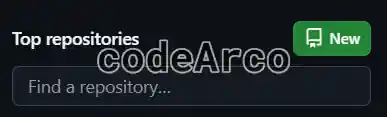
- Crea un repositorio nuevo en GitHub, para ello ve a la página inicial y pulsa el botón de «New».

Crear nuevo repositorio en GitHub - Establece la configuración del repositorio. Dale un nombre descriptivo a tu repositorio y selecciona si quieres que sea público o privado.
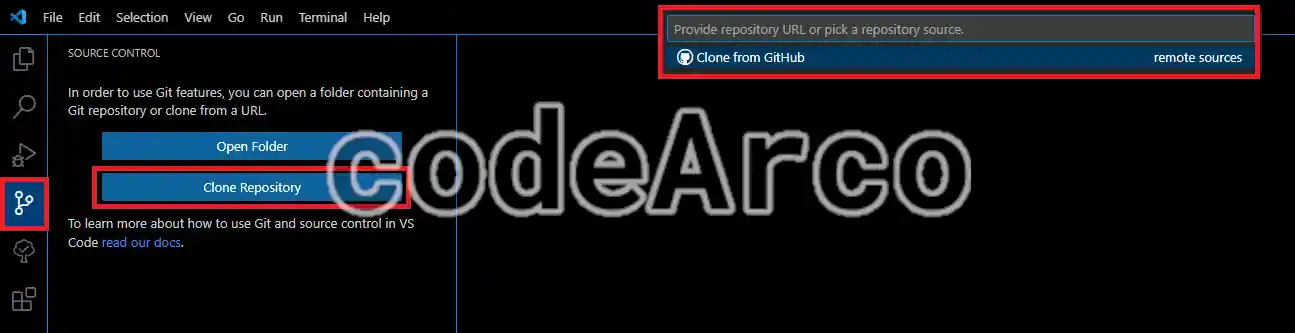
- Clona el repositorio desde VSCode. Para ello selecciona el icono de GIT, haz click en la opción de «Clone repository» y después selecciona «Clone from GitHub». Sigue las instrucciones que aparecerán en pantalla para hacer login y, si todo ha ido bien, podrás ver un listado con tus repositorios, selecciona el que has creado en el paso anterior.

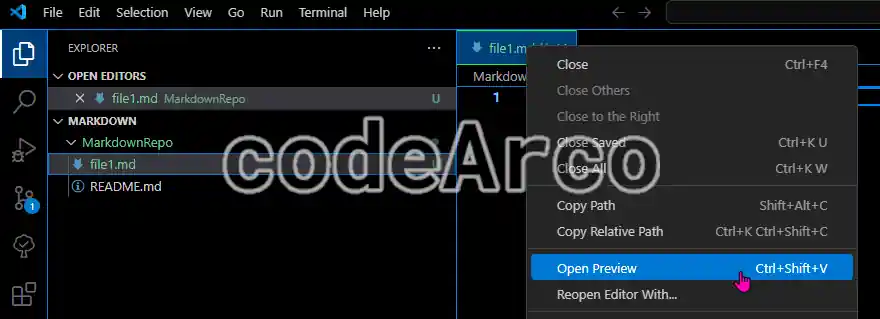
Clonar repositorio GIT en VSCode - Crea un archivo de prueba y escribe en formato Markdown. Puedes abrir la vista previa de Markdown haciendo click con el botón derecho del ratón y seleccionando la opción «Open preview».

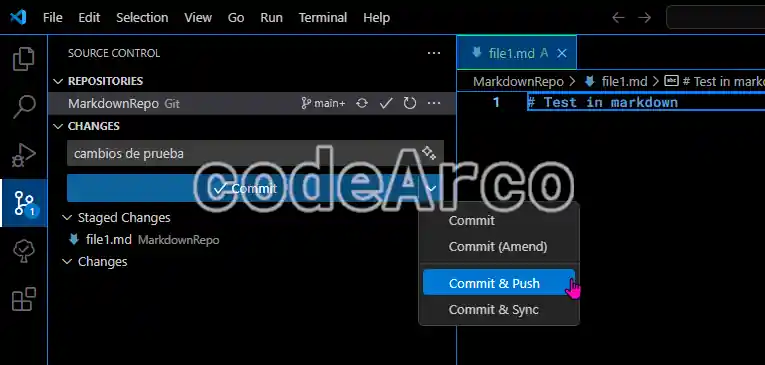
Abrir vista previa Markdown en VSCode - Sube los cambios, para ello dentro de la sección «Source control, Changes» selecciona el icono «+» de los archivos que quieras subir y tras ello selecciona del desplegable la opción «Commit & Push». Solo se subirán los archivos que estén en estado «Staged».

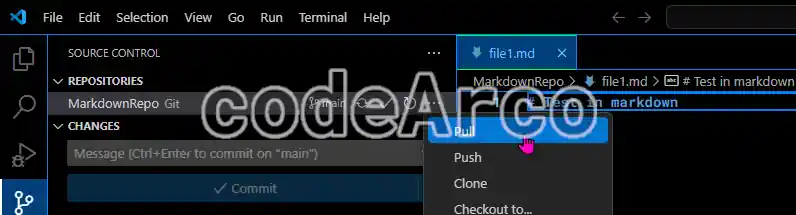
Subir cambios a GitHub - Descarga los cambios en otros equipos. Si quieres tener tu proyecto en varios dispositivos lo único que tendrás que hacer es clonar el repositorio en los equipos y hacer «Pull»:

Descargar cambios desde GitHub - No te olvides de sincronizar cambios, es decir, cuando termines de trabajar en un equipo acuérdate de hacer siempre «Push» para subir los cambios y, cuando comiences a trabajar en otro equipo, acuérdate de hacer «Pull» para descargar los cambios que se han realizado en otros dispositivos.
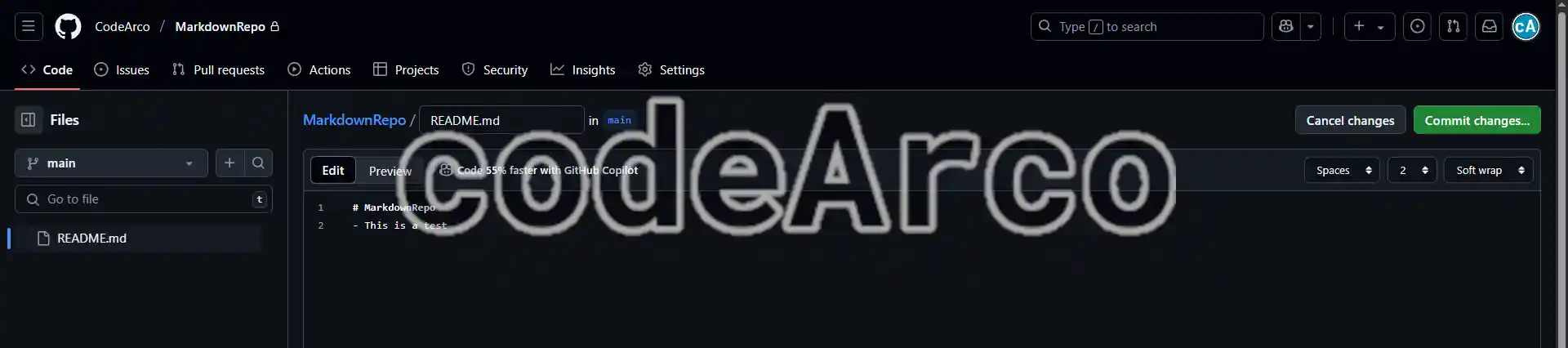
Ten en cuenta que también puedes editar los archivos Markdown directamente desde la web, por ejemplo, si quieres editarlos desde un teléfono Android es una muy buena opción. Para ello lo único que debes hacer es seleccionar el fichero de tu repositorio, hacer los cambios que desees y seleccionar la opción «Commit Changes».
Finalmente cabe destacar que existen otras alternativas para sincronizar Markdown como, por ejemplo, Google Drive o One Drive que te permiten tener sincronizadas carpetas de tu ordenador en la nube de manera totalmente automática.

