En ciertas ocasiones, al igual que ocurría con el cambio de idioma de Office y Excel, te encontrarás con tutoriales en Internet para modificar ciertos aspectos de Visual Studio que están en inglés y quizás tu tengas el IDE en otro lenguaje.
Pues bien, para casos como éste veremos cómo instalar y cambiar el lenguaje de Visual Studio.
Como instalar nuevo idioma en Visual Studio
El primer paso consiste en instalar el lenguaje en Visual Studio para lo cual seguiremos los siguientes pasos:
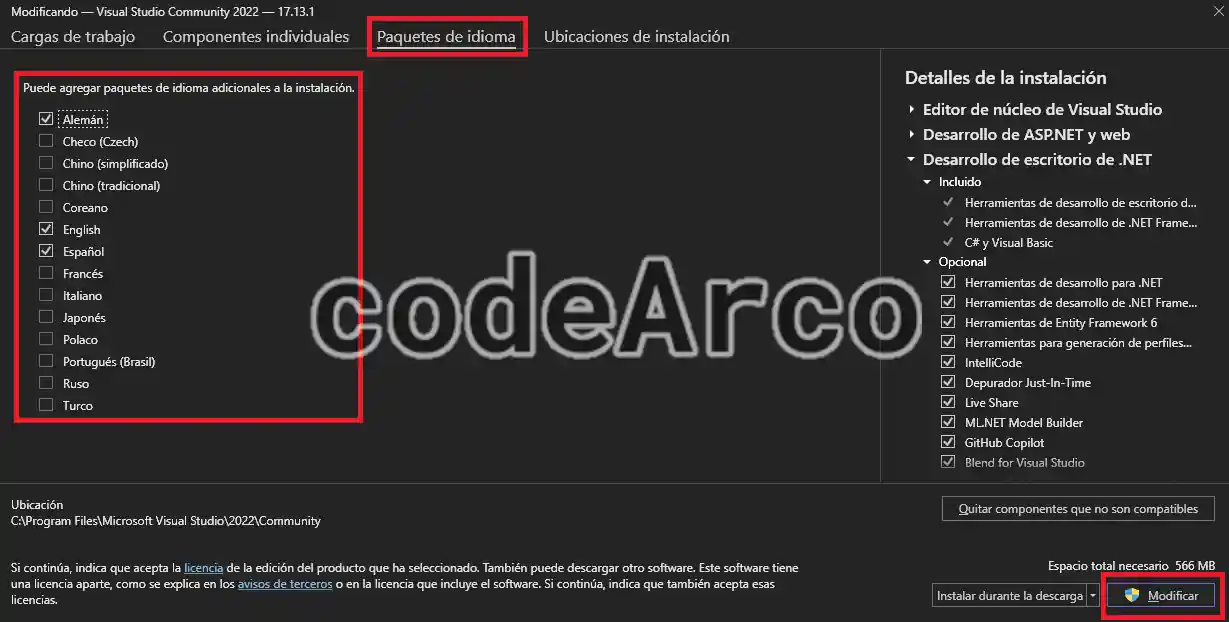
- Busca «Visual Studio Installer» a través del buscador de Windows y haz click en él.
- Selecciona la opción «Modificar» para ver qué componentes e idiomas tienes instalado en el IDE.
- Accede a la sección «Paquetes de idioma» que encontrarás en la parte superior.
- Selecciona el idioma a instalar y, tras ello, pulsa el botón «Modificar» de la parte inferior. Sigue los pasos del asistente y espera a que termine la instalación.

Instalar idioma en Visual Studio
Una vez descargado el idioma ya lo tendremos disponible para seleccionarlo y cambiarlo a través de las opciones del IDE.
Como cambiar el lenguaje de Visual Studio
El segundo paso consiste en cambiar el idioma de Visual Studio, para ello:
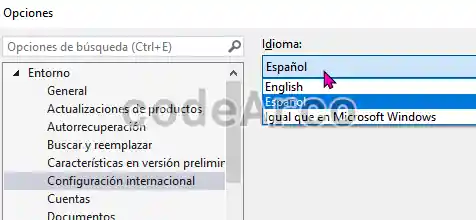
- Accede al menú «Herramientas», «Opciones» ubicado en la parte superior del IDE.
- Dentro del apartado «Entorno» localiza la opción «Configuración internacional».
- Selecciona el idioma que quieras del desplegable. Tras ello pulsa el botón «Aceptar».

Cambiar lenguaje de Visual Studio - Cierra y abre el programa ya que, tal y como indica el mensaje, los cambios no tendrán efecto si no lo haces.
Finalmente, tras el reinicio, verifica que la interfaz y los menús han cambiado al idioma que has seleccionado.