




A continuación mostraremos los pasos para cambiar el idioma de Excel Office en fórmulas, interfaz y gramática.
De manera adicional veremos distintas formas de instalar nuevos idiomas y las ventajas que ello nos aporta a la hora de seguir tutoriales de Excel y aprender con ellos.
Cómo cambiar el idioma en Office
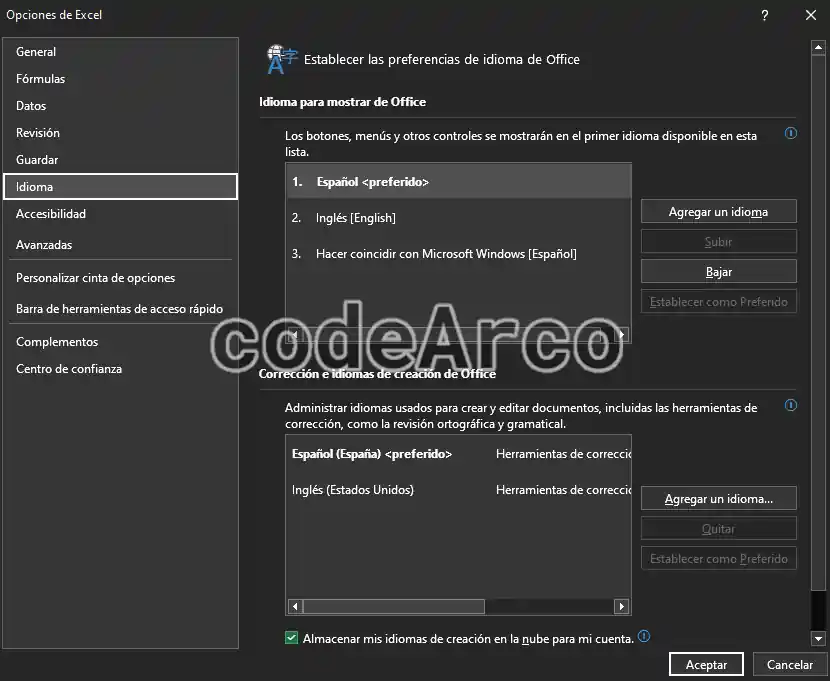
Los pasos para cambiar el idioma de cualquier programa de Office son los siguientes:
- Menú superior, Archivo, Opciones.
- Dentro de éste iremos al apartado Idioma.
- Mover a la primera posición el idioma deseado a través de los botones Bajar y Subir.
- Seleccionar Aceptar y reinicia el programa, es decir, ciérralo y vuelve a abrirlo.
Cómo instalar un nuevo idioma en Excel
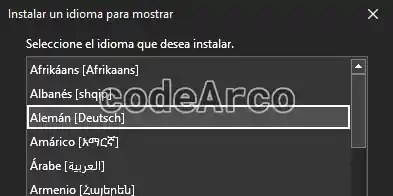
Si el lenguaje que quieres no aparece en las opciones disponibles deberás instalar el idioma a través del botón Agregar idioma de cualquiera de las secciones.
Una vez que pulses en el botón Aceptar es posible que Office comience a actualizarse y, cuando finalice, ya tendrás instalado el nuevo lenguaje.
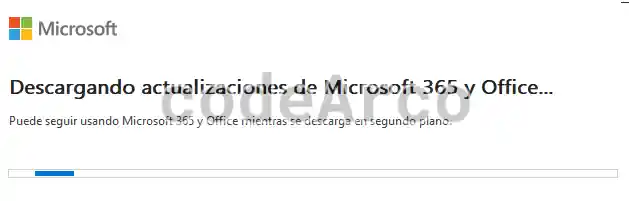
En otras versiones de Office es posible que te redirija a una página de Microsoft donde tendrás que descargarlo e instalarlo manualmente.
Otro caso que se puede dar es que el lenguaje aparezca en el listado pero a su lado tenga el mensaje Instalación disponible. Simplemente haz click en el link y sigue las instrucciones de instalación:
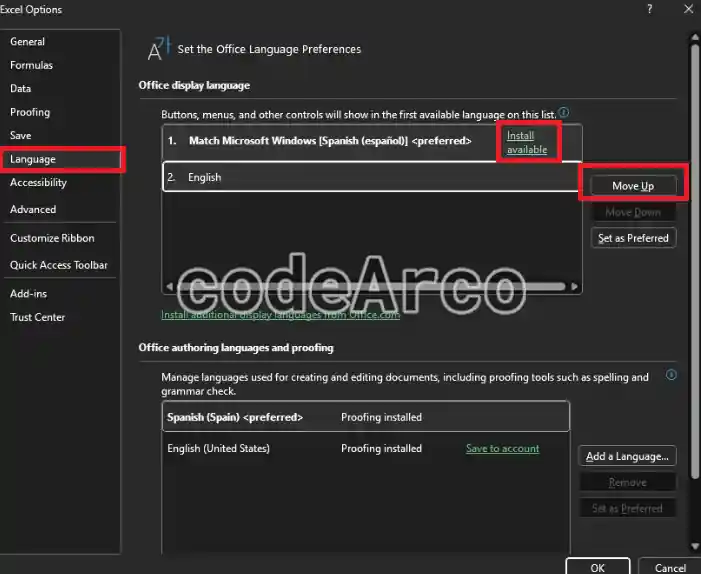
En cualquier caso, cuando finalice el proceso, una vez que reinicies la aplicación, ya tendrás tu nuevo lenguaje instalado y funcionando.
Pasos para cambiar el idioma de las funciones en Excel
Si lo que necesitamos es cambiar el lenguaje de las funciones y la interfaz de Excel seguiremos los pasos anteriores pero solo en el primer apartado, el que se titula “Idioma para mostrar de Office”.
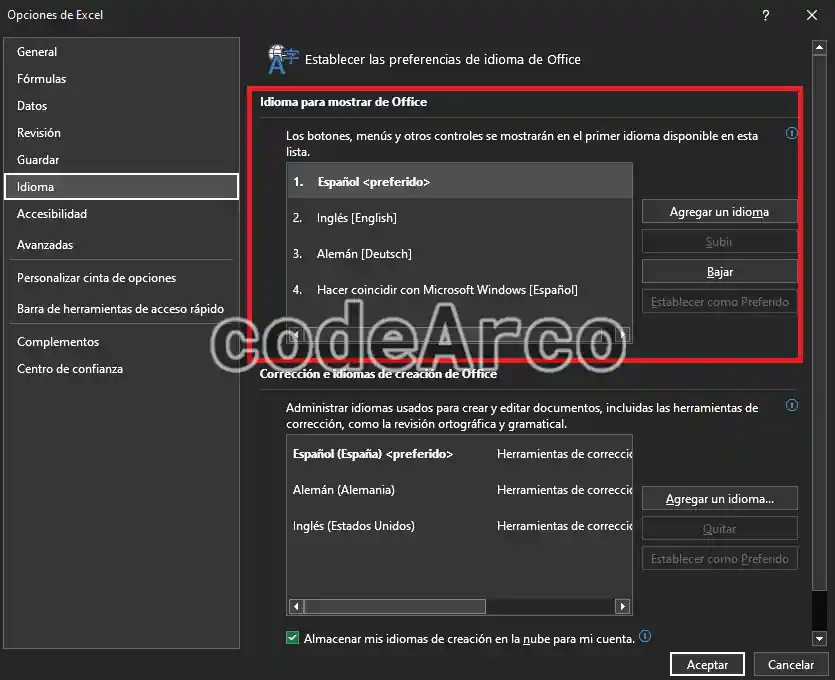
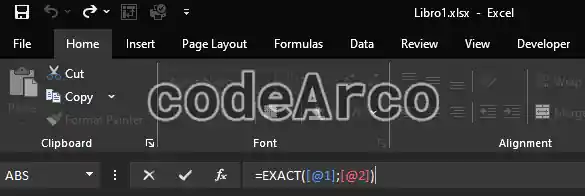
Una vez que la opción de tu elección esté en primera posición solo debes pulsar en Aceptar y reiniciar el programa. Puedes comprobar que se ha cambiado correctamente porque ahora el lenguaje de los botones, opciones y fórmulas es otro:
Cómo cambiar el idioma de la gramática en Office
Si lo que queremos es cambiar el lenguaje de la gramática y el corrector ortográfico de Office esta vez tendrás que seguir los mismos pasos, pero en el cuadro inferior del apartado Idioma:
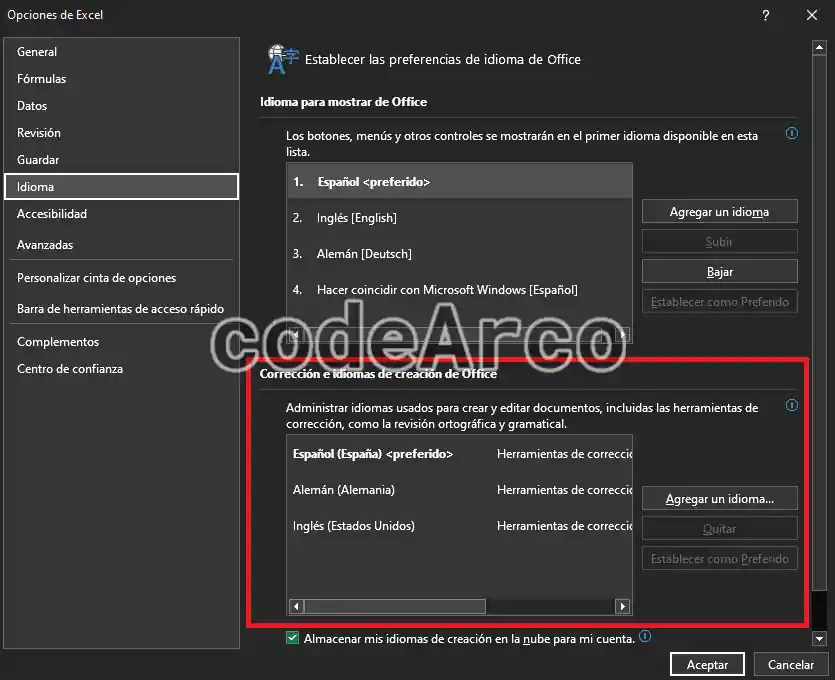
De nuevo, para que los cambios tengan efecto recuerda que debes reiniciar la aplicación de Office cerrándola y volviéndola a abrir.
¿Por qué cambiar el lenguaje de las funciones de Excel?
La principal ventaja de cambiar el lenguaje de las funciones de Excel y su interfaz es que la mayor parte de tutoriales de Excel de Internet se encuentran en inglés.
Utilizando estos sencillos pasos serás capaz de seguir los tutoriales que se encuentran en Internet sin ningún problema y sin necesidad de traducir las fórmulas de Excel a otro lenguaje.
Mi recomendación es que configures Office de tal manera que el lenguaje de la interfaz y las funciones de Excel estén en inglés y el corrector gramatical en tu idioma nativo.
Además, si en algún momento quieres tener la interfaz en tu lenguaje nativo, ten en cuenta que, si cambias el idioma, las funciones existentes en el documento se traducirán de manera automática a la opción seleccionada.

