



En este artículo vamos a ver cómo reducir el peso o el tamaño de una imagen y cómo crear una miniatura de la misma.
Para ello utilizaremos Gimp, un programa de edición de imágenes y fotografías profesional, potente, gratis y muy versátil. No solo lo podéis utilizar para este fin, sirve para muchísimas cosas muy útiles como, por ejemplo, crear iconos, retocar el brillo o el contraste de una imagen, introducir marcas de agua… etc. Podéis descargar Gimp gratis desde la web oficial.
De manera adicional también aprenderemos cómo comprimir varias imágenes a la vez y cómo crear miniaturas masivamente en Gimp con un plugin llamado Bimp.
Cómo reducir el peso de una imagen
Reducir el peso de una imagen consiste en comprimirla para que el espacio que ocupa en disco duro sea menor. Obviamente, cuanto menor peso tenga la imagen, menor será su calidad. En la mayor parte de ocasiones nos compensará perder un poco de calidad para disminuir el tamaño en disco de la imagen.
Lo primero que debemos hacer es abrir la imagen con Gimp. Después seleccionamos “Archivo”, “Exportar como”.
En la parte inferior pulsamos sobre “Seleccione el tipo de archivo” y aparecerá una ventana donde elegiremos “imagen JPEG” o el formato deseado. Pulsamos sobre “Exportar”.
Si en este paso aparece un aviso diciendo que el archivo ya existe, con cambiarle el nombre en la parte superior para que no se modifique la original es suficiente.
A continuación aparecerá la ventana para configurar las opciones de exportación. Tenemos que marcar la opción de “Mostrar vista previa en la ventana de la imagen” para poder ver cómo la imagen cambia conforme vamos modificando la calidad de la misma y desmarcar todas las opciones de “Guardar” para que no guarde datos adicionales que incrementen el tamaño del fichero:
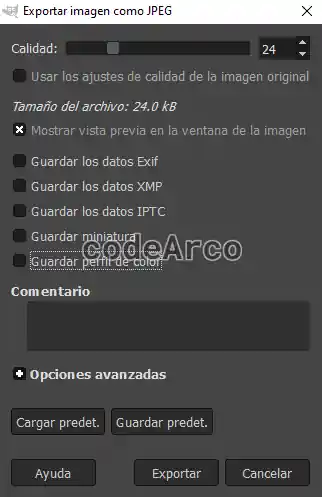
La calidad de la imagen la iremos bajando poco a poco hasta obtener el peso deseado pero siempre fijándonos en la imagen posterior que es la que nos muestra el resultado que tendremos una vez exportada, es decir, el resultado con el tamaño reducido.
Finalmente pulsamos en “Exportar”, la imagen comprimida se almacenará en el directorio elegido. En nuestro caso hemos conseguido reducir el peso de la imagen de 3.1 MB a 114.1 KB sin sacrificar demasiada calidad.
No obstante uno de los formatos para comprimir imágenes recomendado para tu web es WebP pues permite obtener imágenes más reducidas sin sacrificar apenas calidad. Quizás en un futuro me anime a hacer una comparativa JPEG vs WebP.
Cómo crear una miniatura de imagen
Crear una miniatura de una imagen consiste en reducir su tamaño y, de paso, el espacio que ocupa en disco.
Para crear la miniatura de una imagen nos vamos a “Imagen”, “Escalar imagen”.
Se nos abrirá una ventana donde aparecen las dimensiones actuales de la imagen así como la resolución. Es importante que el icono que os marco aparezca de esta manera y no abierto, esto permite que cuando reduzcamos el tamaño de la imagen se mantenga la proporción de ésta y no se descuadre:
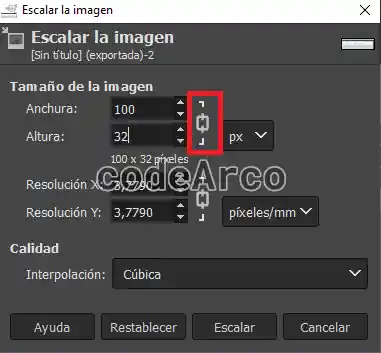
Establecemos el valor deseado para el ancho o el alto y hacemos click en el número del otro. Por ejemplo, modificamos la anchura a 100 px y hacemos click en el valor de la altura para que se autocalcule. Esto ocurre porque tenemos marcada la opción de mantener relación de aspecto.
Pulsamos en “Escalar”. Esto nos permitirá ver el resultado de reducir el tamaño de la imagen.
Para guardar la miniatura nos vamos a “Archivo”, “Exportar como”, le ponemos el nombre que queramos y pulsamos sobre “Exportar”.
A continuación se abrirá la pantalla que utilizamos antes para reducir el peso de la imagen. En este caso no bajaremos la calidad por lo que seleccionaremos la opción de “Usar los ajustes de calidad de la imagen original” desmarcando y, al igual que antes, desmarcamos todas las opciones de “Guardar” para evitar almacenar datos adicionales. No nos interesa reducir la calidad de la imagen puesto que es una miniatura y ya ocupa bastante poco espacio como para que lo reduzcamos aún más, no tiene mucho sentido.
Al igual que antes si pulsamos en “Exportar” la miniatura se almacenará en el directorio elegido. En nuestro caso, hemos conseguido reducir el peso de la imagen de 3.1 MB a 3.6 KB y reducir el tamaño a un 5.20% del original.
Reducir el tamaño de varias imágenes a la vez
Para comprimir imágenes masivamente o reducir el tamaño de varias imágenes a la vez tenemos que utilizar el plugin Bimp de Gimp para acciones masivas.
Es importante que sepas que Bimp no funciona con la versión 3 de Gimp y, si es tu caso, deberás acudir al tutorial enlazado.
Una vez instalado iremos a “Archivo”, “Batch Image Manipulation”. En la parte superior, donde pone “Set de manipulación”, pulsamos sobre “Add” y seleccionamos la opción “Cambiar formato de compresión”.
Una vez dentro abriremos las opciones avanzadas. Mi recomendación es desmarcar la opción “Salvar miniatura” y utilizar como algoritmo DCT “Flotante“ pues la compresión será mayor. Respecto a la calidad podéis ir jugando con ella hasta conseguir el ratio calidad/compresión deseado.
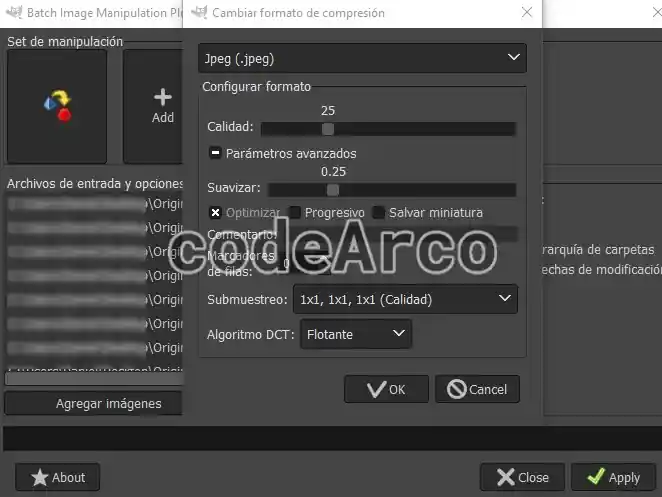
Tras ello pulsamos sobre OK. En la pantalla anterior pulsaremos sobre “Agregar imágenes” y seleccionamos la opción para añadir desde una carpeta o de manera individual. También debemos seleccionar en la parte derecha la carpeta de salida, es decir, la carpeta donde se exportarán las imágenes comprimidas.
Una vez hecho esto pulsamos sobre “Apply” y las imágenes reducidas se almacenarán en la carpeta seleccionada. En nuestro caso hemos conseguido reducir el peso de las imágenes un 70 % aunque esto depende de los parámetros que utilicemos en la exportación y de las imágenes elegidas.
Crear miniaturas masivamente con Gimp
El proceso para crear miniaturas de imágenes de forma masiva o a la vez es similar al anterior. Al igual que antes deberás tener en cuenta que el plugin Bimp no es compatible con Gimp 3 y, por lo tanto, deberás leer la guía enlazada en la sección anterior.
Lo único que cambia es el set de manipulación, en este caso utilizaremos la opción de redimensionar. En la pantalla que aparecerá a continuación podemos seleccionar varias opciones de redimensión como, por ejemplo, si queremos reducirlas utilizando porcentajes o píxeles, si queremos que el ratio de aspecto se mantenga o no y el tipo de interpolación.
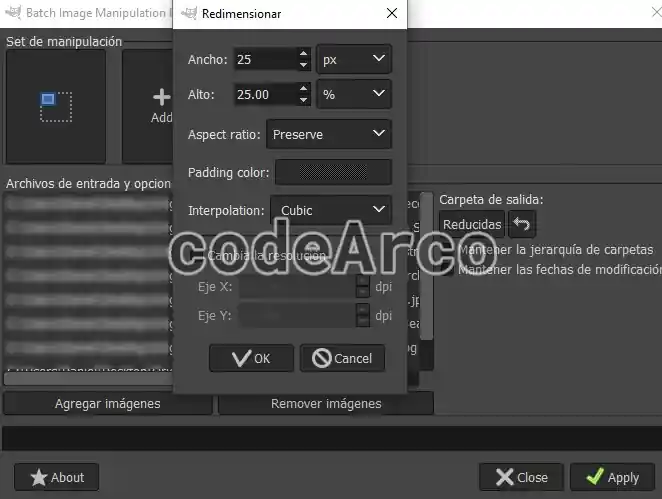
Una vez finalizado el proceso tendremos las miniaturas guardadas en la carpeta de destino seleccionada.

