Hace unos pocos días actualicé la versión de Gimp de la 2 a la 3 y cual fué mi sorpresa que, al intentar editar imágenes masivamente con Bimp, la opción de «Batch Image Manipulation» no estaba presente en el menú.
Investigando un poco por Internet me dí cuenta de que Bimp no es compatible con la versión 3 de Gimp y superiores y, además, no parece que vaya a haber una actualización para hacerlo compatible pues parece que el proyecto ha sido abandonado por su autor y que no se actualiza desde agosto de 2021.
Ten en cuenta que puedes seguir utilizando Bimp y Gimp 2 en tu ordenador, simplemente tienes la posibilidad de desinstalar la versión 3 e instalar de nuevo la versión 2.
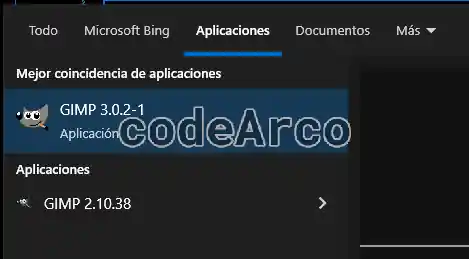
En mi caso, al instalar la actualización, pude acceder a ambas versiones a través del explorador de Windows y, por lo tanto, cada vez que quería editar imágenes masivamente con Gimp elegía la versión 2:
Pasado un tiempo me dió curiosidad y me puse a investigar tras lo cual encontré lo que para mí es la mejor alternativa a Bimp para Gimp, un plugin llamado Batcher que es completamente compatible con la versión 3 de Gimp.
Bimp vs Batcher ventajas y diferencias
Quizás te preguntes cuáles son las diferencias y ventajas de Batcher vs Bimp y si este nuevo plugin de Gimp es capaz de satisfacer tus necesidades, pues bien, a continuación vamos a ver algunos puntos que considero interesantes:
- Ambos son plugins muy parecidos lo que significa que Batcher te permitirá hacer exactamente lo mismo que hacías con Bimp e incluso más cosas.
- Batcher es compatible con la versión 3 de Gimp lo cual te permitirá utilizar la versión actualizada de Gimp en todo momento sin necesidad de tener dos versiones distintas intaladas en tu ordenador.
- Batcher está actualizado y parece que está en constante desarrollo y mantenimiento por parte de su autor, esto para mí es una clara ventaja frente a Bimp.
- Batcher es más completo que Bimp y dispone de infinitas opciones de personalización. Como he comentado anteriormente, vas a poder hacer cualquier modificación masiva con este plugin por difícil que sea y, ten por seguro que, cualquier tarea que hicieras antes con Bimp, vas a poder hacerla con Batcher.
- Bimp era más sencillo de utilizar que Batcher. Dado que Batcher es más completo también es un poco más complicado de configurar. Para mí éste es el único inconveniente que veo al nuevo plugin para editar imágenes masivamente en Gimp, es un poco más complejo y, como consecuencia, vas a tardar un poco más en aprenderlo.
De todas formas no te preocupes, a continuación veremos varios tutoriales de Batcher que te darán una buena base de conocimiento para que posteriormente puedas realizar cualquier modificación masiva sin necesidad de tutoriales adicionales.
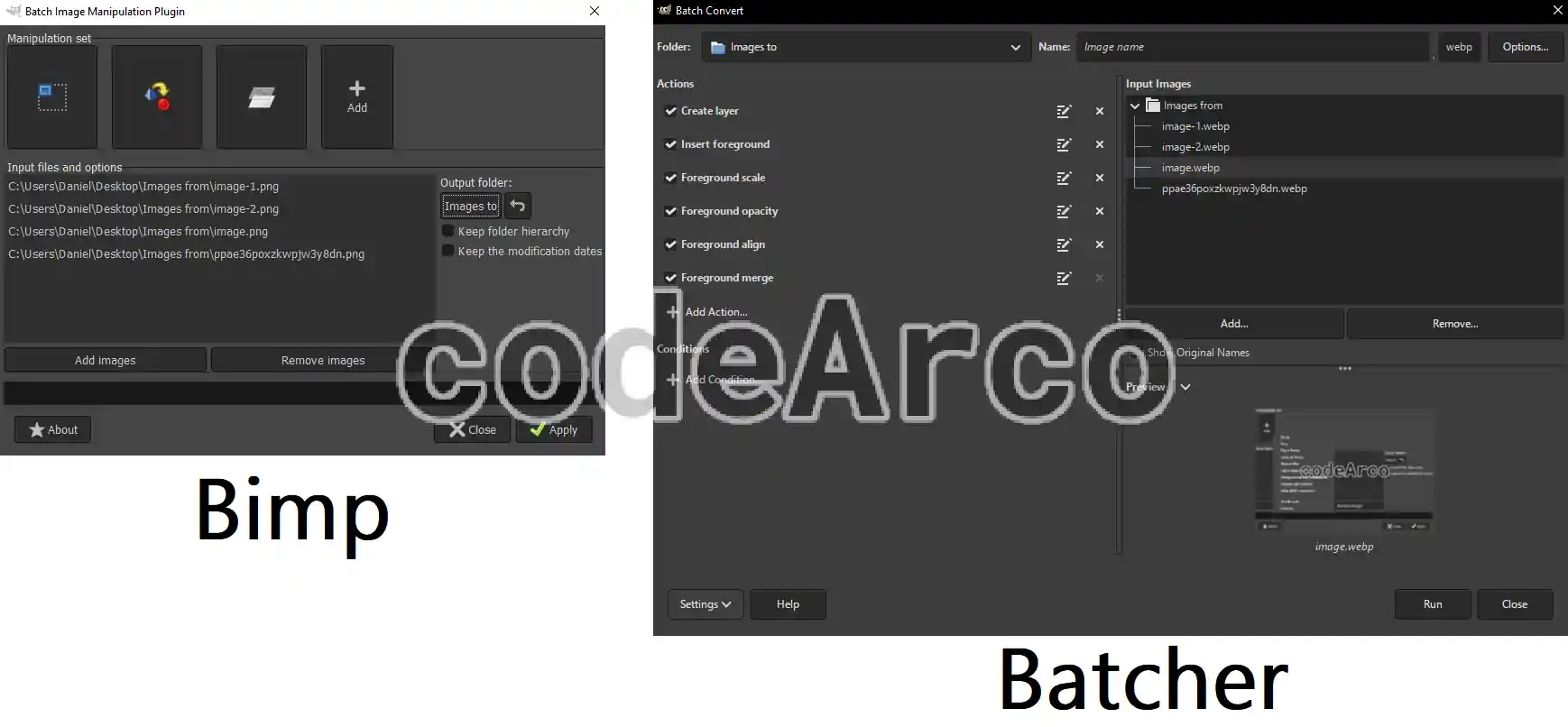
Finalmente, a modo de comparativa entre ambos plugins, te adjunto dos ejemplos con las diferencias entre ambos y su interfaz para las mismas tareas:
Como instalar Batcher en Gimp 3
Para instalar Batcher en Gimp 3 utilizaremos los siguientes pasos:
- Descarga el plugin desde el repositorio oficial de Github, asegúrate de descargar la última versión o release y descargar el archivo
.zip. - Localiza la carpeta de plugins de Gimp a través del menú «Edit», «Preferences», «Folders», «Plug-ins» y accede a la ruta a través del explorador de ficheros del sistema operativo.
- Copia la carpeta «batcher» que hay dentro del zip en una de las rutas que has apuntado en el paso anterior. La estructura de carpetas debe quedar similar a
C:\Users\your-user\AppData\Roaming\GIMP\3.0\plug-ins\batchersiendo «batcher» la carpeta que encontraste dentro del archivo comprimido. - Cierra y abre de nuevo Gimp para que detecte que tiene un nuevo plugin.
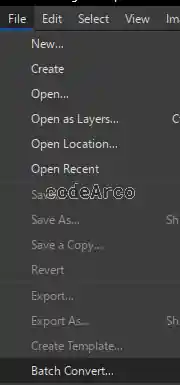
- Verifica que la instalación es correcta, para ello asegúrate que tienes disponible el menú «File», «Batch convert». Si la opción aparece significa que has instalado correctamente el plugin.
Si tienes algún problema a la hora de instalarlo consulta la documentación oficial para instalar Batcher.
Como reducir peso de imágenes masivamente con Gimp y Batcher
Para reducir el peso de las imágenes masivamente y comprimirlas para que ocupen menos espacio en disco duro mi recomendación es que las exportes al formato WebP con Batcher y Gimp, esta extensión es ampliamente utilizada en páginas web y para ello solo tendrás que seguir la siguiente guía:
- Abre el plugin Batcher para convertir imágenes masivamente a través del menú «File», «Batch convert»:

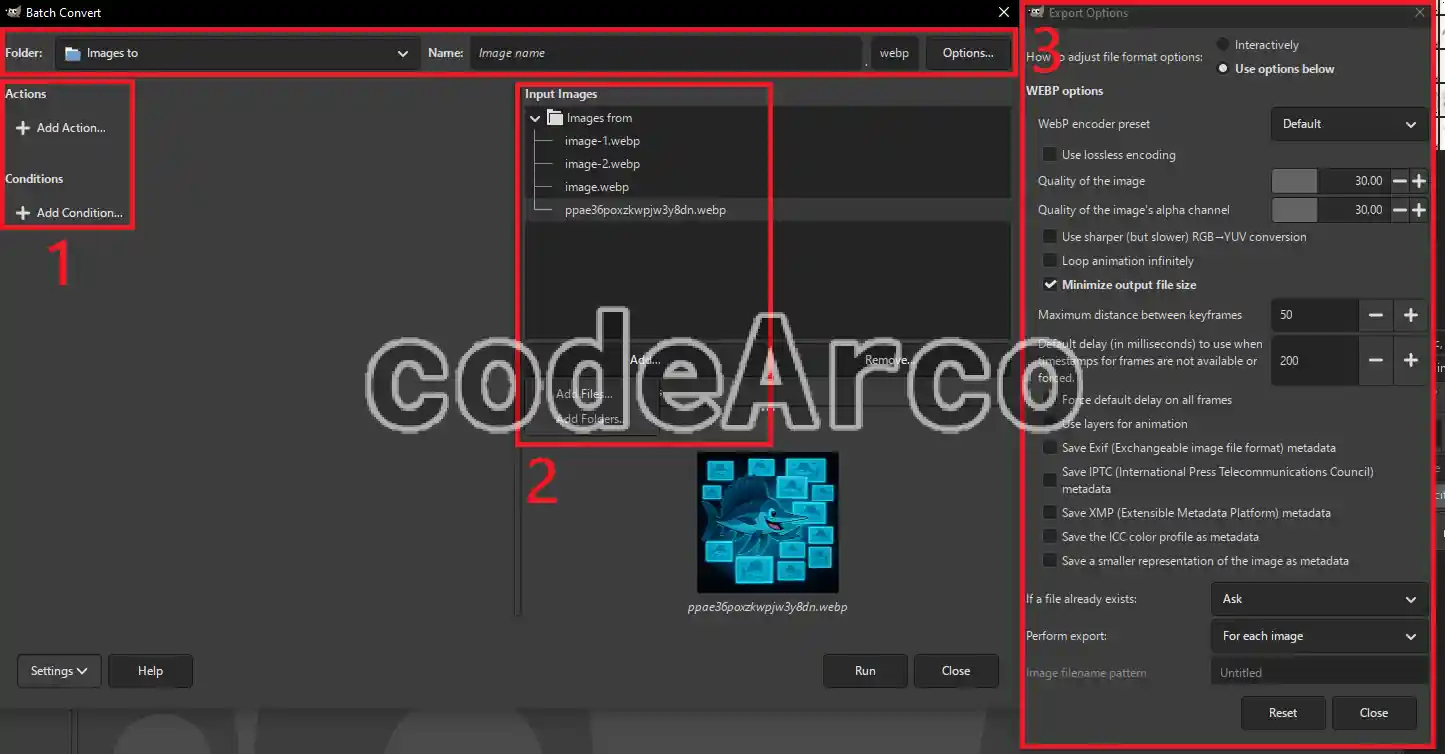
Abrir plugin para editar imagenes masivamente con Batcher - Elimina cualquier paso de «Actions» y «Conditions», por ahora dejaremos vacíos ambos apartados.
- Añade la carpeta que contiene las imágenes a editar masivamente a través del apartado «Input images», «Add», «Add folders».

Como reducir peso imagenes masivamente con Gimp 3 - Añade la carpeta de destino a través del menú superior, en el desplegable de «Folder».
- Modifica la extensión a WebP a través del menú superior, apartado «Name»; después del «.» escribe
webp. - Configura las opciones de WebP y exportación tal y como aparecen en la imagen. No obstante te recomiendo que leas y jueges con estas opciones para configurarlo a tu gusto.
- Pulsa el botón de «Run» y espera a que el proceso termine.
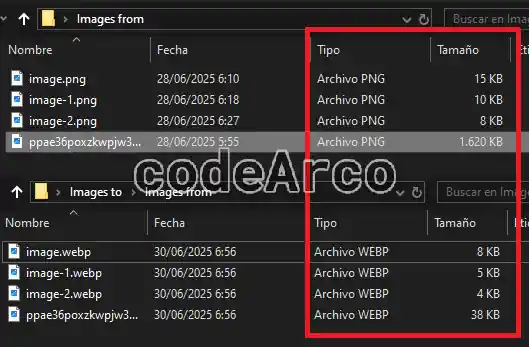
- Verifica que ahora las imágenes ocupan menos espacio y que tienen otra extensión, para ello utiliza el visor de ficheros de tu sistema operativo:

Resultado de reducir peso de imagenes masivamente con Gimp y WebP
Cambiar tamaño de imagen o escalar de forma masiva
Partiremos del ejemplo anterior pero, además de reducir el peso y cambiar la extensión de las imágenes, vamos a configurar Batcher para manipular masivamente imágenes con un paso sencillo, escalaremos varias imágenes a la vez siguiendo las indicaciones que se detallan a continuación:
- Configura el plugin de la misma manera que lo hicimos en la sección anterior, sigue todos los pasos excepto el de pulsar el botón de «Run» ya que lo haremos más adelante.
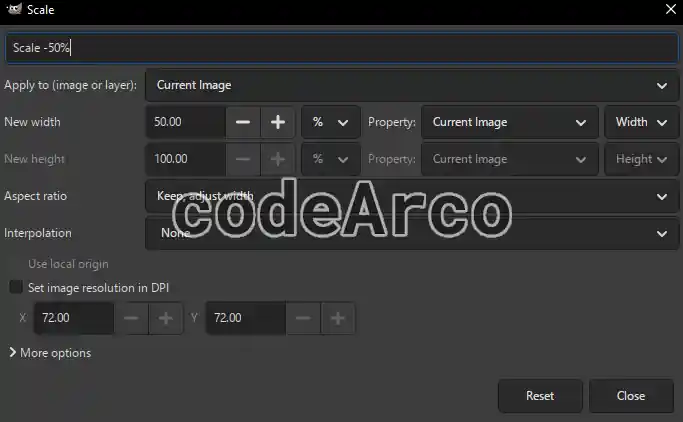
- Añade la acción «Scale» a través de la opción «Add Action».
- Configura las opciones del escalado a tu gusto, en el siguiente ejemplo se producirá un escalado de la imagen a la mitad de su tamaño:

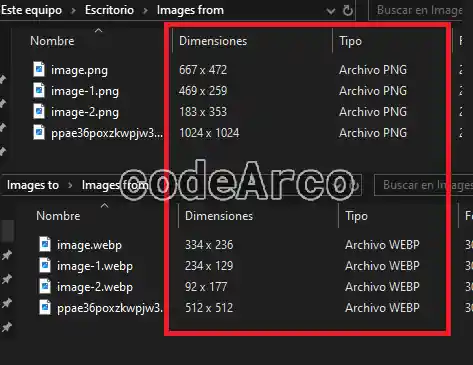
Escalar imagenes masivamente con Gimp y Batcher - Verifica los cambios a través del explorador de archivos de tu sistema operativo después de hacer click en el botón «Run», ahora la dimensión de cada imagen es la mitad de antes:

Resultado escalar imagenes masivamente
Crear marca de agua masiva con Gimp 3 y Batcher
Este paso es un poco más complejo o largo que los anteriores y veremos las instrucciones para crear marcas de agua en imágenes masivamente con Gimp 3 y Batcher:
- Sigue los pasos del apartado anterior donde configuramos las carpetas de origen y destino, redujimos el peso de las imágenes exportándolas a WebP y las escalamos al 50% de su tamaño.
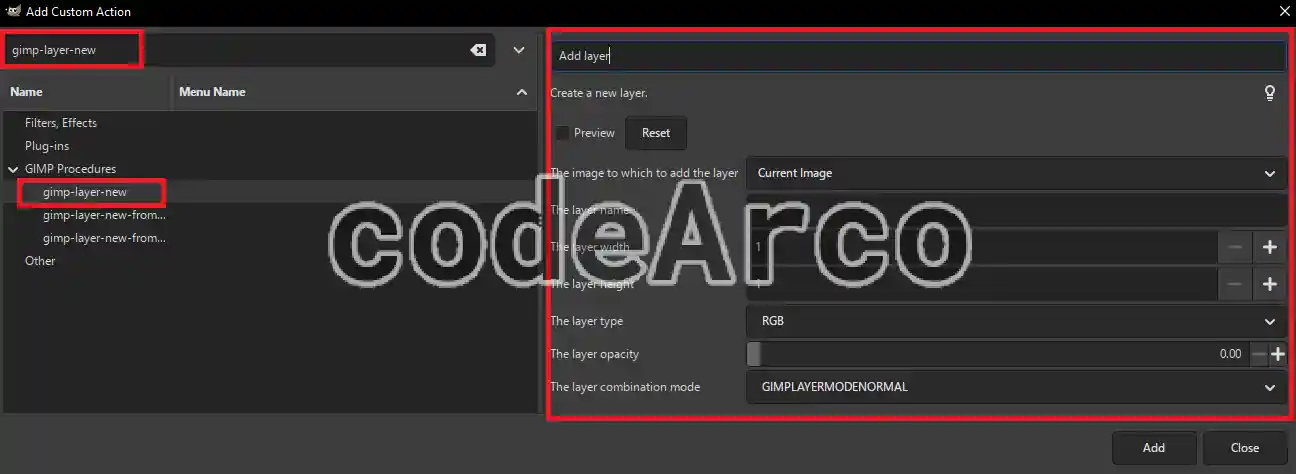
- Añade una capa o layer a través del menú «Add Action», «Add custom action», después selecciona la opción «gimp-layer-new» y dale un nombre coherente dejando las opciones por defecto:

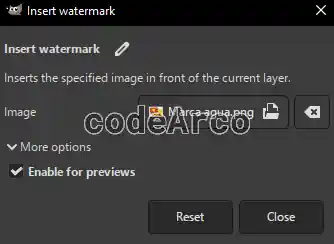
Insertar capa o layer con Batcher - Inserta la marca de agua en formato imagen, te recomiendo que sea una imagen con fondo transparente, para ello añade una acción de tipo «Insert Foreground» con la siguiente configuración:

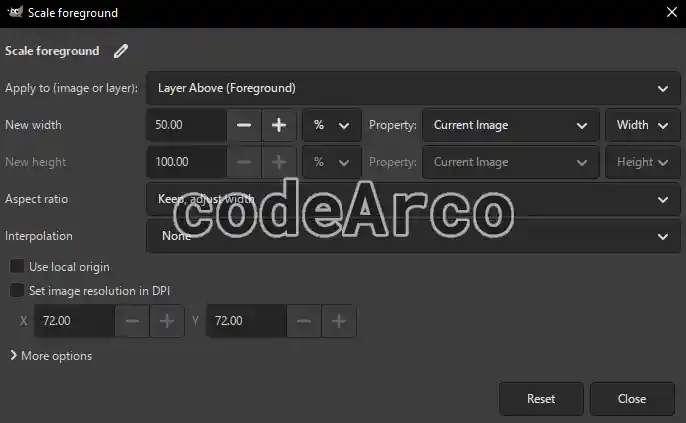
Insertar marca de agua masiva en Gimp 3 - Escala la marca de agua si así lo deseas a través de la inserción de una nueva acción de tipo «Scale», ten en cuenta que esta vez la aplicaremos sobre «Foreground» en vez de sobre «Image»:

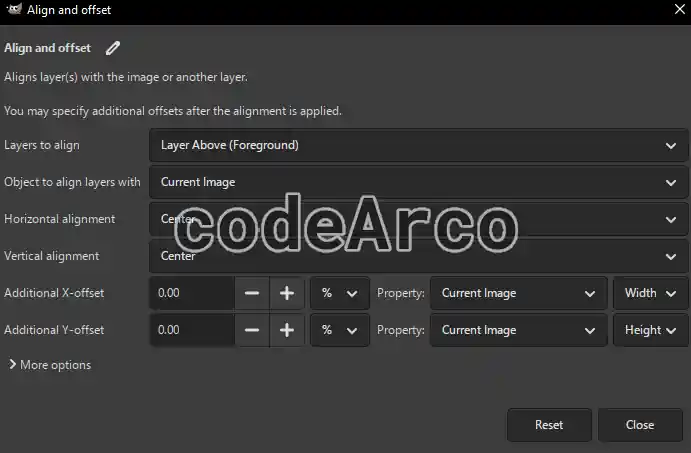
Escalar marca de agua con Batcher - Posiciona la marca de agua donde consideres oportuno utilizando una nueva acción del tipo «Align and offset», en mi caso la posicionaré en el centro de la imagen:

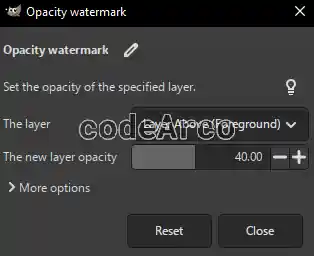
Alinear marca de agua para imagenes masivamente - Establece la opacidad de la marca de agua utilizando una acción de tipo custom «gimp-layer-set-opacity»:

Opacidad marca de agua con Gimp - Desmarca la acción de escalar si solo quieres añadir una marca de agua sin alterar las dimensiones de las imágenes originales. Mi intención es reutilizar esta configuración y desmarcar las acciones cuando no las necesito y viceversa, por ello no borraré la opción de escalar y la desmarcaré cuando no la necesite.
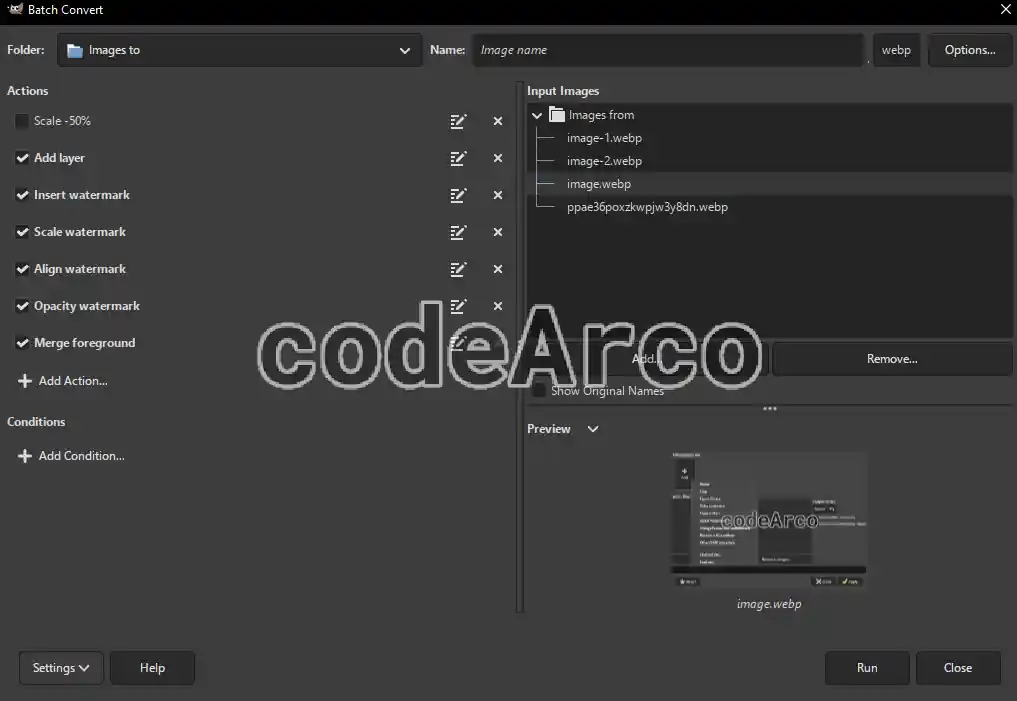
- Asegúrate del orden correcto de las acciones y revisa el preview para verificar que los pasos u acciones tendrán el efecto deseado en tus imágenes.
Date cuenta que existe una acción adicional que no hemos creado nosotros manualmente, es «Merge foreground» y debe ir la última. Si quieres cambiar algún paso u acción de orden solo tienes que arrastrar y soltar, pero el orden recomendado es el siguiente:

Resultado final de marcas de agua masivas con Gimp 3 - Pulsa el botón de «Run» y verifica los cambios, revisa que el proceso ha sido correcto y que tienes tus imágenes tal y como deseas en la carpeta de salida seleccionada.
Exporta y guarda la configuración del plugin
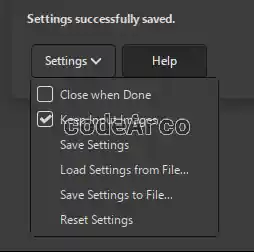
Finalmente me gustaría comentar un aspecto muy interesante del plugin acerca de guardar o hacer backup de la configuración, a través del menú inferior «Settings» podrás:
- Guardar la configuración utilizando la opción «Save Settings». Esta opción simplemente guarda la configuración y todos los pasos que hemos hecho en esta guía paso a paso para que los tengas disponibles la próxima vez que abras el programa.
- Exportar e importar la configuración a través de las opciones «Save Settings» y «Load Settings». Estas opciones te permitirán generar y cargar un fichero Json con todas las acciones que hemos configurado a lo largo de este tutorial para, por ejemplo, poder cargarlas en otro ordenador distinto al actual y que no tengas que repetir todo el proceso de nuevo:

Gimp y Batcher guardar y exportar la configuracion