




En este artículo veremos cómo crear marcas de agua en imágenes masivamente y de manera individual a través de Gimp.
Como ya hemos comentado en otros artículos, Gimp es un programa de edición de imágenes profesional, gratuito y muy potente que podemos utilizar para múltiples propósitos como, por ejemplo, reducir el peso de varias imágenes a la vez, desenfocar partes de una imagen o crear iconos. Podéis descargarlo a través de la página oficial de Gimp.
Para crear marcas de agua en imágenes con Gimp existen varias alternativas como, por ejemplo, utilizar plugins tales como TextWatermark o ImageWatermark. En nuestro caso no utilizaremos ningún plugin, jugaremos con las capas y su transparencia.
Cómo crear una marca de agua de texto
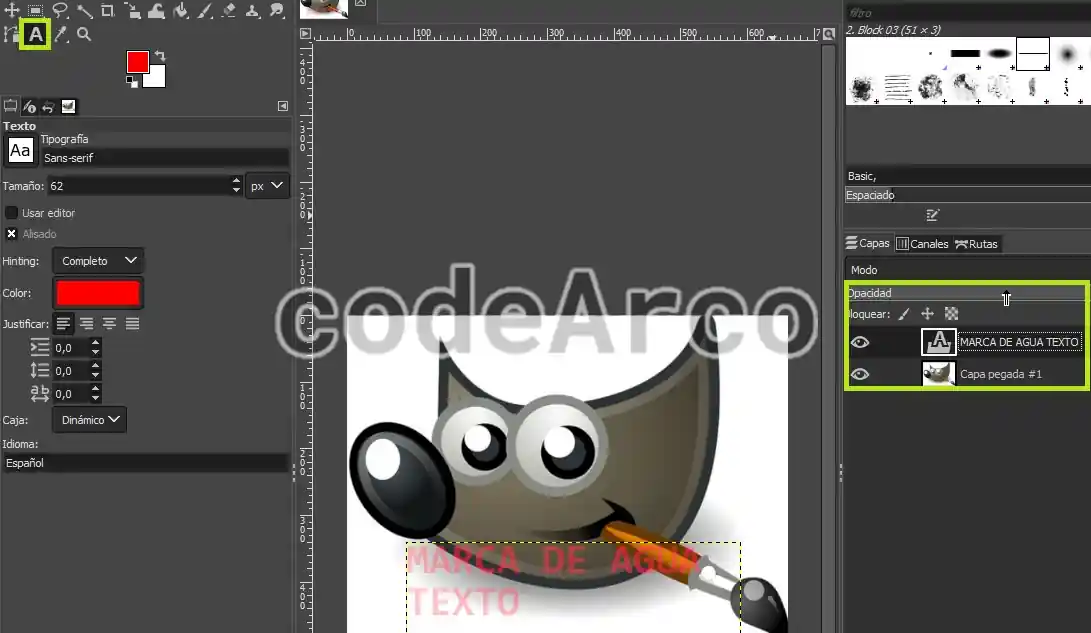
Si lo que queremos es añadir una marca de agua de texto lo único que debemos hacer es buscar en la parte superior izquierda el icono de Texto. Tras ello hacemos click en la parte de la imagen donde queremos ponerlo, escribimos el texto y le damos el formato deseado.
Una vez que está el texto en la imagen, en el panel de capas de la parte inferior derecha, debemos seleccionar la capa del texto que acabamos de introducir e ir reduciendo la opacidad hasta que quede a nuestro gusto.
Cómo crear una marca de agua de imagen
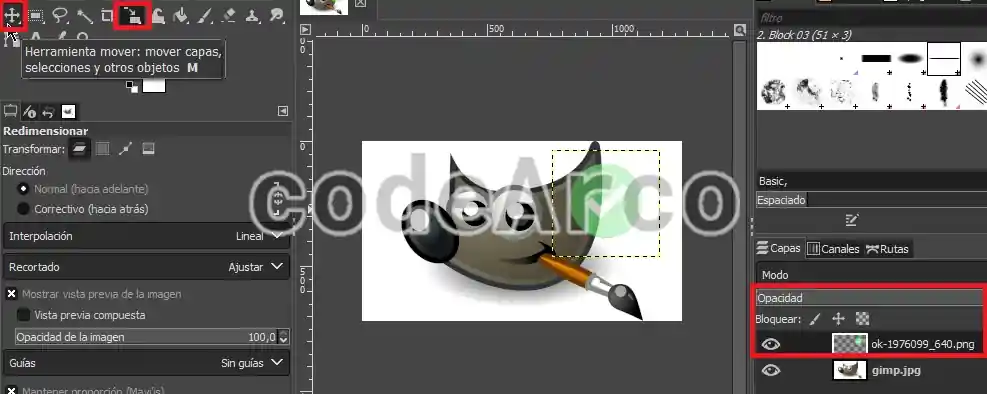
Si, por el contrario, lo que queremos es añadir una imagen como marca de agua debemos ir a “Archivo”, “Abrir como capas” y seleccionar la imagen deseada. Recomiendo que utilicéis imágenes con fondo transparente, los únicos formatos que permiten esto son PNG y TIFF.
Una vez abierta la imagen podemos escalarla con la herramienta de escalado y moverla con la herramienta de movimiento. Además, a través de la barra de opacidad y con la capa de la nueva imagen seleccionada, al igual que antes, conseguiremos ajustar la transparencia de la marca de agua.
Sobra decir que ambos procesos no son incompatibles, es decir, podemos introducir de manera simultánea una marca de agua con texto e imagen si seguimos todos los pasos anteriores.
Una vez creadas nuestras marcas de agua será necesario almacenar la imagen final. Para ello iremos a “Archivo”, “Exportar como”. En la parte inferior derecha haremos click en “Seleccione el tipo de archivo (Por extensión)”, seleccionamos el deseado (por ejemplo JPEG) y pulsamos sobre “Exportar”.
En la ventana que aparecerá podemos jugar con varios valores como la calidad de la imagen exportada o si queremos almacenar o no determinados datos. Una vez configurados pulsamos sobre “Exportar” y se almacenará en la carpeta seleccionada.
Marca de agua a varias imágenes a la vez
El proceso para introducir marcas de agua masivamente en varias imágenes es un poco más complejo. Para ello necesitaremos ayuda de un plugin llamado Bimp.
Ten en cuenta que Bimp no es compatible con la versión 3 de Gimp y superiores, si es tu caso deberás utilizar la guía enlazada en vez de la que se muestra a continuación.
Una vez instalado iremos a “Archivo”, “Batch image manipulation”. Pulsaremos sobre “Add” y, en la nueva ventana, seleccionaremos “Agregar marca de agua”.
Al contrario que de manera individual, las marcas de agua masivas con este plugin solo pueden ser de texto o de imagen, no de ambas a la vez. Si necesitáis las dos a la vez os recomiendo que hagáis una imagen con texto y fondo transparente y seleccionéis la opción “Marca de agua – Imagen” con dicha imagen.
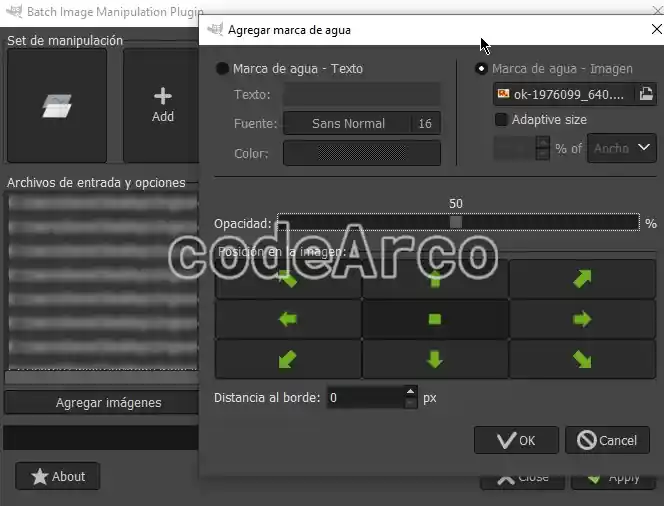
Como podéis observar podéis configurar la fuente o el tamaño de la imagen. En ambos casos podéis configurar la opacidad y la posición.
Una vez configurados los parámetros de la marca de agua pulsaremos sobre “OK” y seleccionaremos las imágenes a las que les aplicaremos la configuración, podemos seleccionarlas una a una o bien por carpeta. Una vez escogidas solo hará falta pulsar en “Apply” y las imágenes con sus respectivas marcas de agua se guardarán en el directorio de salida especificado

