Si has intentado insertar imágenes y HTML en las taxonomías de WordPress como, por ejemplo, categorías, te habrás dado cuenta que, al guardar los cambios, el código HTML desaparece:
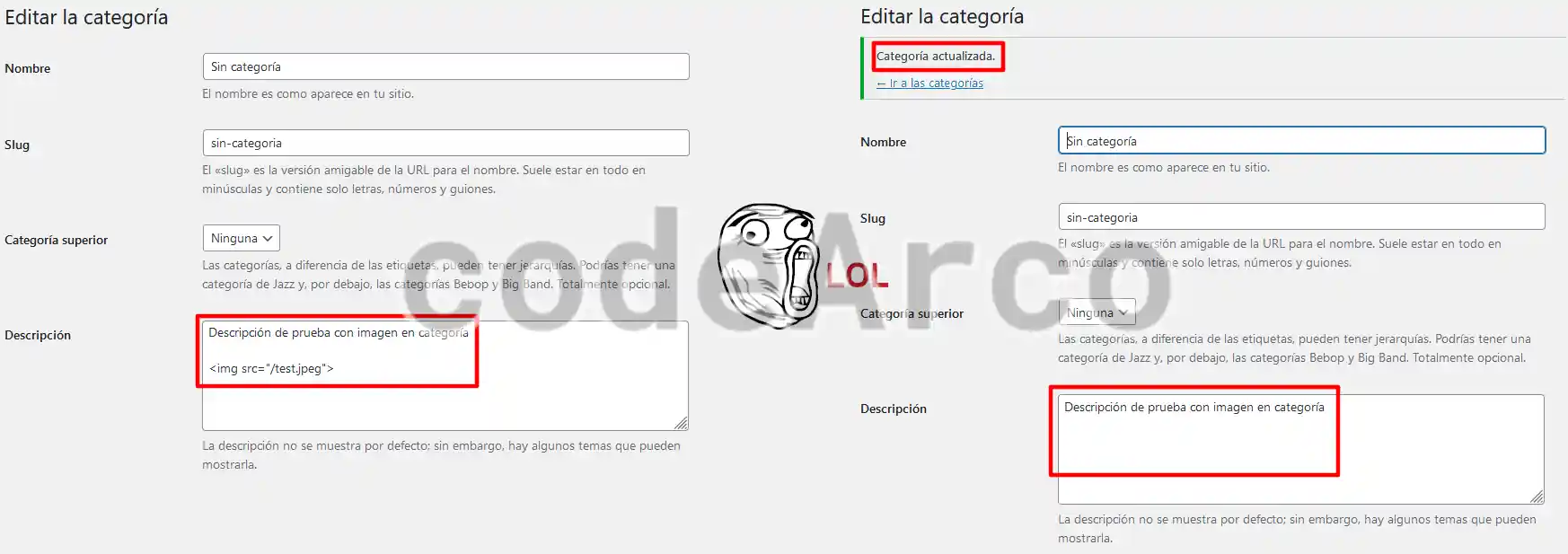
Esto es debido a un mecanismo de seguridad de WordPress que no permite insertar HTML en determinados sitios de la web como, por ejemplo, la descripción de una categoría o etiqueta.
¿Por qué insertar imágenes y HTML en las categorías de WordPress?
Si has leído nuestro curso de SEO sabrás que es bueno y recomendable utilizar palabras clave en las secciones del HTML como, por ejemplo, los encabezados <H> o los enlaces <A href> para mejorar tu posicionamiento SEO en los buscadores.
Además debes recordar que, para que una categoría o etiqueta sea indexada por los motores de búsqueda, debes activar la indexación de categorías a través del plugin Yoast:
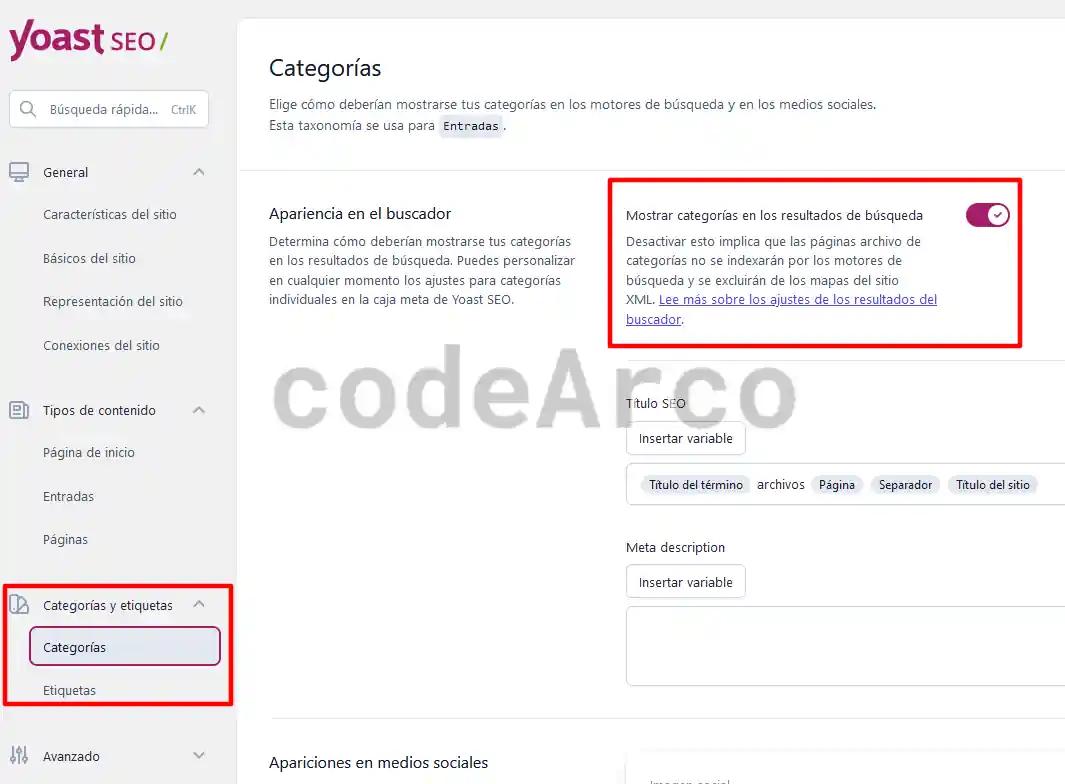
Si el SEO no es lo tuyo o tienes desactivada la indexación de categorías o etiquetas, considera que existen otras ventajas de insertar HTML e imágenes en las categorías y taxonomías de WordPress:
- Web amigable y atractiva para el usuario y, por lo tanto, éste pasará más tiempo en ella navegando en las distintas secciones.
- Tráfico web de calidad, si tienes una web estéticamente buena los usuarios pasarán más tiempo navegando en ella y eso, a su vez, repercute en tu posicionamiento SEO.
- Mejor imagen de marca puesto que transmites una imagen profesional y de calidad.
- Incremento de conversiones, se deriva del punto anterior, si das una imagen mejor a tu público conseguirás más conversiones.
- Mayor visibilidad online, una web estéticamente buena y bien organizada incentiva a los usuarios a compartirla en redes sociales.
Como puedes observar el listado de ventajas es infinito y, como consecuencia, te recomiendo que actives la indexación SEO y las descripciones HTML para las categorías al menos, para las etiquetas no lo recomiendo porque pueden llegar a ser muchas y podríamos decir que no son tan importantes.
Cómo habilitar la descripción de categorías y taxonomías en WordPress
Una vez que estés convencido sobre insertar HTML en las categorías y etiquetas es el momento de pasar a la acción y seguir los pasos para habilitar la descripción de categorías en WordPress y otras taxonomías:
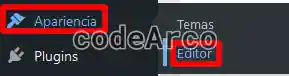
- Abrimos el editor de temas de WordPress a través de “Apariencia”, “Editor”:

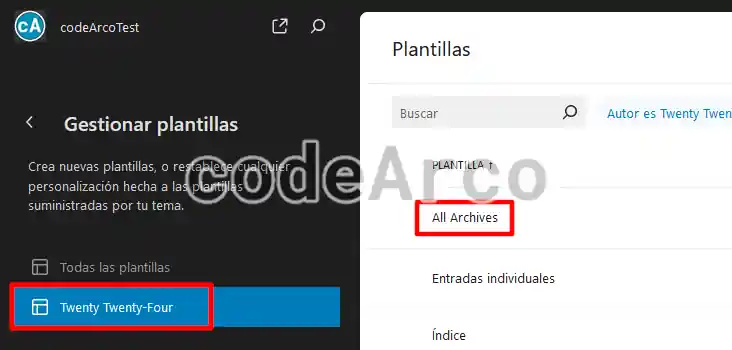
Abrir editor tema WordPress - Seleccionamos “Plantillas”, “Gestionar todas las plantillas”.
- Seleccionamos “All Archives” dentro del tema que utilice nuestro sitio, en este caso es el Twenty Twenty-Four.

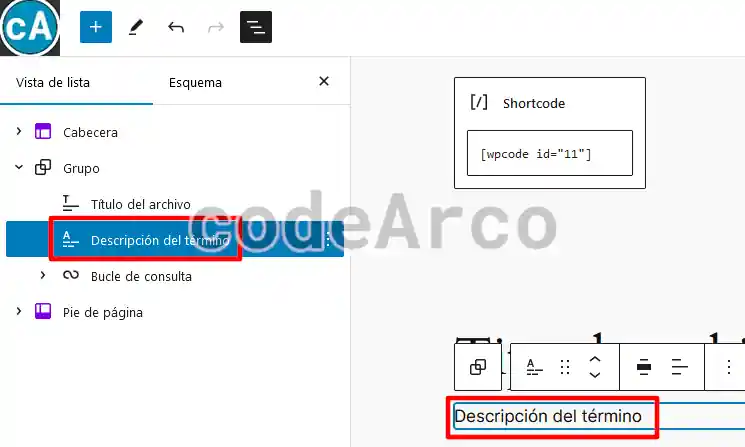
Gestionar y personalizar plantilla de WordPress - Introducimos el bloque “Descripción del término” donde queramos, en nuestro caso lo insertaremos a continuación del título del archivo.

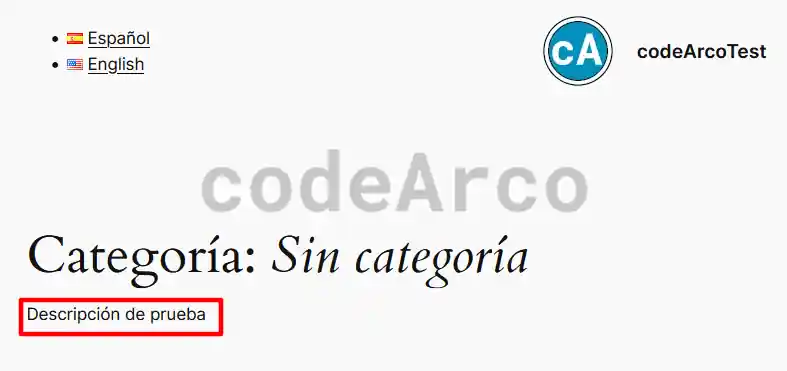
Habilitar descripcion categorias y taxonomias WordPress - Finalmente guardamos los cambios y comprobamos que aparece, para una categoría concreta, su descripción:

Comprobar habilitar descripcion categoria WordPress
Insertar HTML en descripción categorías con Yoast WordPress
Esta primera opción es la recomendada si utilizas el plugin Yoast. Es la más sencilla puesto que lo único que debes hacer es seguir estos pocos pasos para insertar HTML en la descripción de categorías con Yoast:
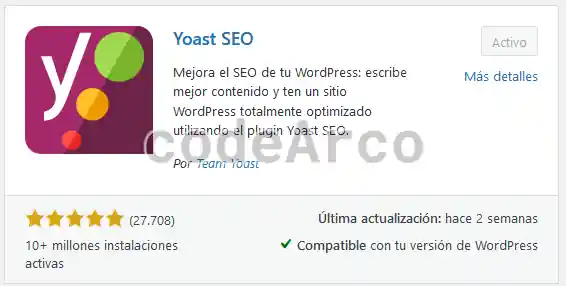
- Instala el plugin Yoast en WordPress.

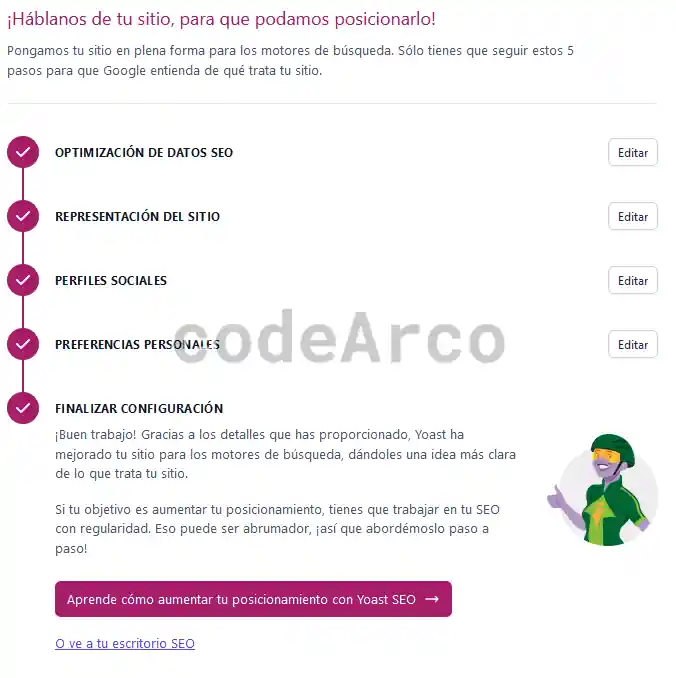
Plugin Yoast para insertar HTML en descripcion categorias - Completa la configuración inicial del plugin.

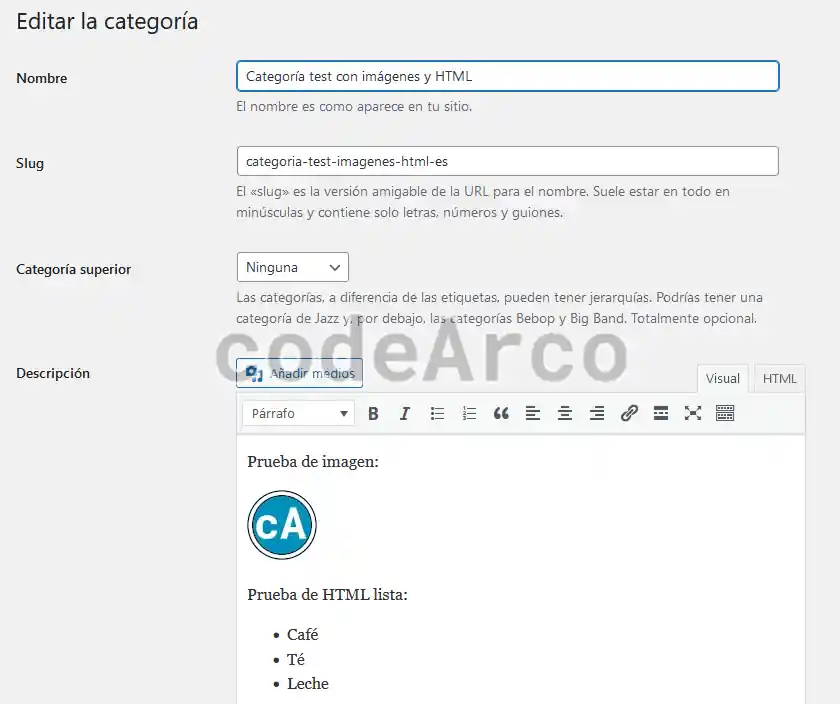
Plugin Yoast para habilitar HTML en taxonomias - Ve a “Entradas”, “Categorías” y utiliza el editor que proporciona el plugin para editar el HTML de la descripción de tus categorías:

Descripcion categoria con imagenes y HTML con Yoast - Finalmente guarda los cambios y verifica en tu web que la categoría que acabas de modificar tiene la descripción correcta.
Habilitar HTML en descripción taxonomías con código PHP WordPress
Esta segunda opción es la recomendada si no utilizas el plugin Yoast, es un poco más complicada pero aún así, como verás, podemos resumirla en los siguientes pasos para habilitar HTML en la descripción de taxonomías con código PHP:
- Instala el plugin WPCode el cual nos permite, entre otras cosas, insertar la etiqueta de Google Tag Manager en nuestra web o traducir el menú de navegación de WordPress.
- Añade un fragmento de código a través del menú “Fragmentos de código”, “Añadir fragmento”. Como tipo selecciona “Añade tu código personalizado (Nuevo fragmento de código)”.
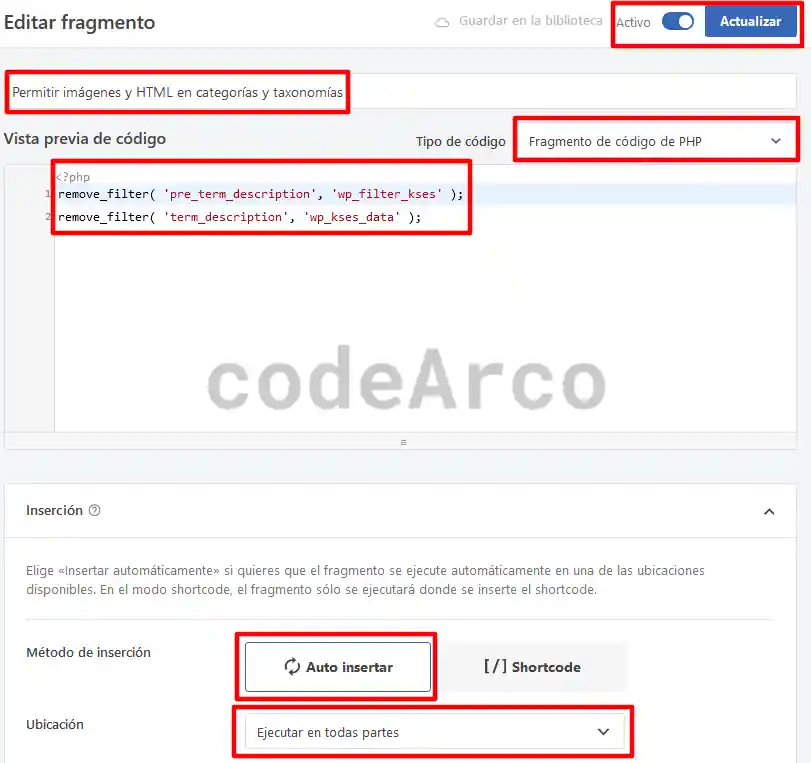
- Configura el fragmento de código PHP. Dale un título descriptivo, selecciona “Fragmento de código PHP”, introduce el código que te adjunto a continuación, selecciona la opción “Auto insertar”, selecciona “Ejecutar en todas partes” y, finalmente, activalo en la parte superior derecha y guarda los cambios.
remove_filter( 'pre_term_description', 'wp_filter_kses' );
remove_filter( 'term_description', 'wp_kses_data' );
Codigo PHP para insertar HTML en descripcion categorias - Cabe destacar que la primera línea “
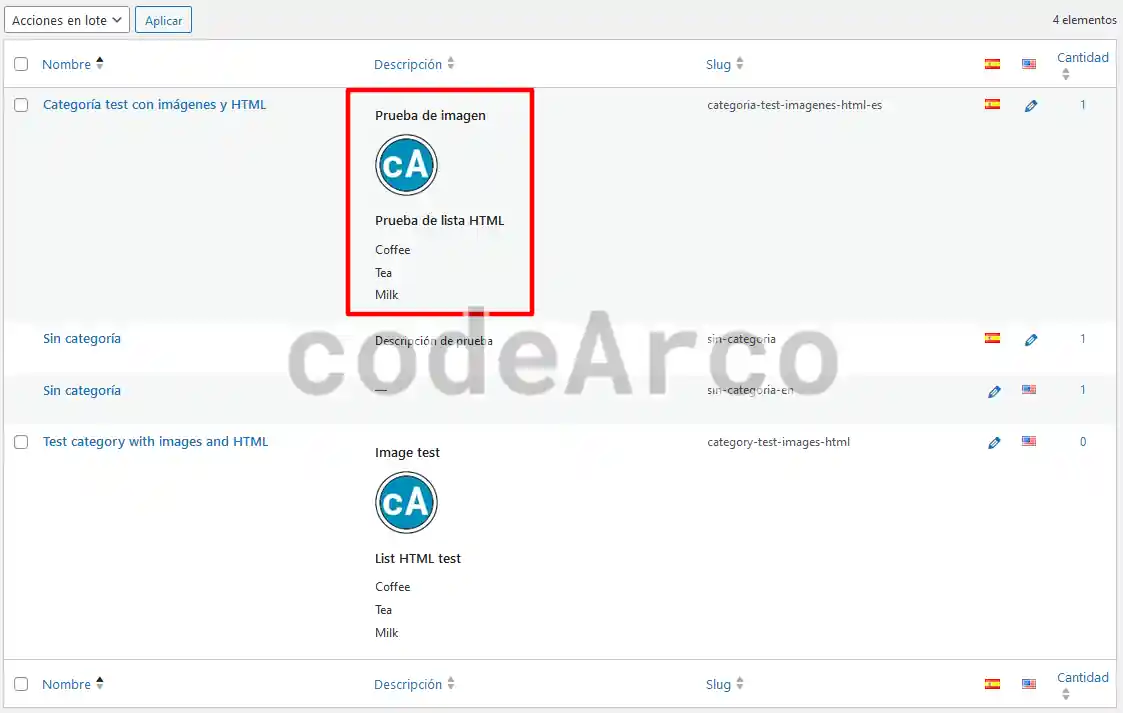
remove_filter( 'pre_term_description', 'wp_filter_kses' );” es suficiente para que podamos insertar HTML en las descripciones de las categorías, no obstante, la segunda línea “remove_filter( 'term_description', 'wp_kses_data' );” nos permite visualizar dicha descripción en la tabla de las categorías de WordPress correctamente formateada:

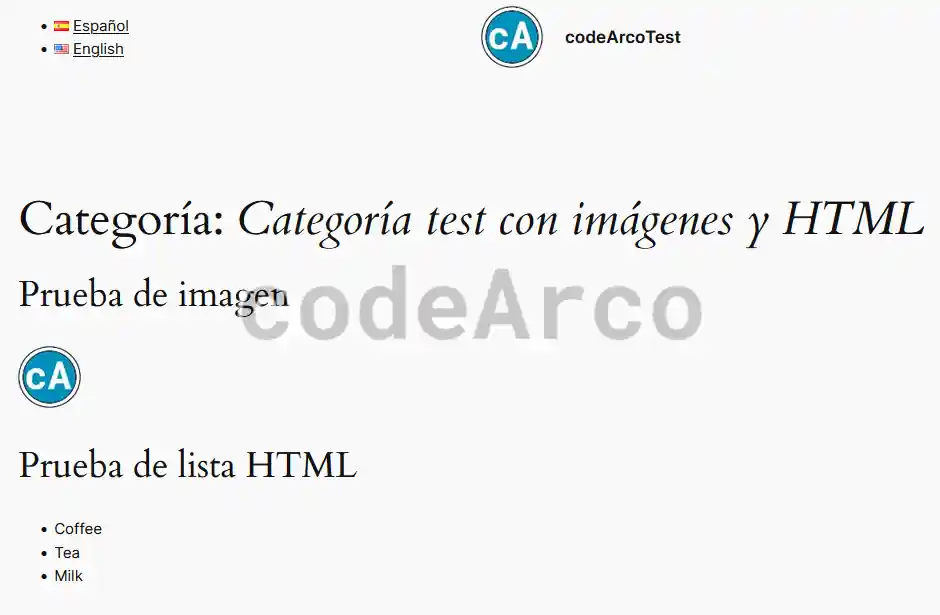
Descripcion categorias con HTML en listado - Finalmente lo único que queda es comprobar que la descripción de la categoría con imágenes y HTML funciona correctamente:

Comprobar la descripcion de la categoria con imagenes y HTML