En este artículo aprenderemos a instalar WordPress en local, es decir, en nuestro ordenador, sin necesidad de contratar ni pagar por un servicio de hosting. Para ello, previamente, es necesario conocer una serie de conceptos importantes de WordPress:
- ¿Qué es WordPress?. WordPress es un CMS o gestor de contenidos que nos permite crear páginas web sin necesidad de código ni conocimientos de programación. Para que éste funcione es necesario una base de datos para almacenar los datos (MySQL) y un servidor web para enviar las páginas web a los usuarios (Apache). De manera adicional, todo lo anterior es posible gracias al lenguaje de programación PHP.
- ¿Qué es XAMPP?. XAMPP es un paquete de herramientas de software o programas que incluye todo lo necesario para que podamos instalar WordPress en local. Entre otras herramientas encontramos el servidor web de Apache, el sistema de bases de datos MySQL y el intérprete del lenguaje de programación PHP.
- ¿Qué es MySQL?. MySQL es el sistema de base de datos que nos permitirá almacenar toda la información necesaria de WordPress como, por ejemplo, posts, páginas, usuarios, permisos y plugins instalados en nuestro sitio.
- ¿Qué es Apache?. Apache es un servidor web que nos permitirá enviar las páginas web a los usuarios cuando éstos introduzcan una dirección web o url en el navegador.
- ¿Qué es PHP?. PHP es el lenguaje de programación que hace de unión o nexo entre los distintos sistemas y que permite escribir instrucciones u órdenes que serán interpretadas por el servidor web Apache, consultará en MySQL y entregará el resultado a los usuarios. Un ejemplo de PHP sería consultar el título y la descripción de todos nuestros post y listarlos en la Home de nuestro WordPress.
¿Por qué debo instalar WordPress en local?

Quizás te preguntes cuál es la parte positiva de tener WordPress en local… pues bien, a continuación vamos a enumerar algunas ventajas de instalar WordPress en local:
- Copias de seguridad. El primer motivo que se me viene a la cabeza es la posibilidad de hacer una copia de seguridad en tu equipo de todo el contenido de tu sitio web, incluidos los posts, plugins, configuraciones y personalizaciones que tanto esfuerzo te ha llevado realizar.
- Modificaciones seguras. ¿Alguna vez has pensado en modificar algo de WordPress pero al final lo has descartado por miedo a romper algo en tu web?, pues bien, con este método te puedes ir olvidando del miedo, puedes realizar cualquier modificación primero en local y, si todo sale como esperabas y no has roto nada, puedes replicar el cambio en la página web real de producción.
- Actualizaciones seguras. Las actualizaciones, tanto de WordPress como de los plugins que tengas instalados en tu web, a veces pueden ser desastrosas e incompatibles entre sí, provocando que determinadas funcionalidades de tu web dejen de funcionar. Pues bien, al igual que antes, primero puedes realizar la actualización en tu local y, si todo va bien, replicar dicha actualización en tu página web real.
- Investigación de plugins y funcionalidades. ¿Alguna vez te has preguntado cómo funciona el editor de bloques de Gutenberg o qué funcionalidades aporta el plugin de Yoast a tu blog pero no quieres implementarlo hasta tener toda la información disponible? Pues bien, la mejor manera de conocer estas cosas sin necesidad de modificar tu sitio web es instalar y probar primero en local.
- Testing y pruebas. Quizás quieras probar qué mejoras de velocidad y rendimiento para SEO te ofrece un plugin de WordPress para optimizar y comprimir imágenes automáticamente o bien qué información se envía a Google Tag Manager cuando el usuario rechaza las cookies en tu banner con consent mode v2. La mejor manera de conocer toda esta información es realizar todas estas pruebas en local y dejar el entorno de producción de lado todo lo que se pueda, hasta haber realizado todas las pruebas posibles.
- Reducir costes de hosting. Algunos proveedores de hosting ofrecen un entorno de pruebas o staging por un determinado precio, con esta solución podemos evitar dichos costes e, incluso, controlar y configurar completamente el entorno de pruebas sin las limitaciones de nuestro proveedor.
Una vez que hemos entendido toda la información anterior, es el momento de seguir los pasos para instalar WordPress en local:
- Instalar XAMPP en local. Descargaremos XAMPP desde la página oficial y seguiremos los pasos del asistente de instalación.
- Probar instalación de XAMPP, para lo cual comprobaremos, a su vez, el correcto funcionamiento de MySQL y el servidor web Apache.
- Crear base de datos MySQL en local para WordPress, para lo cual seguiremos unos sencillos pasos y, posteriormente, comprobaremos que se ha creado correctamente.
- Instalar WordPress en XAMPP y localhost. Seguiremos los pasos del programa para instalar WordPress donde tendremos que, entre otras cosas, introducir el nombre de la base de datos que creamos anteriormente y el usuario de ésta.
- Comprobar instalación correcta de WordPress para lo cual accederemos a la interfaz de administración y crearemos algún post de prueba que, posteriormente, visualizaremos a través del navegador.
Cómo instalar XAMPP en local
El primer paso consiste en descargar XAMPP desde su página oficial y para el sistema operativo correspondiente. Tras ello, seguiremos los pasos para instalar XAMPP:
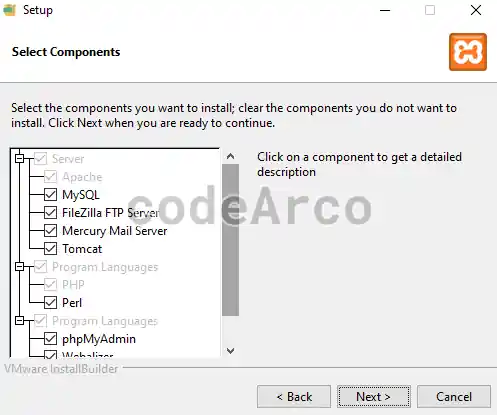
- Elegimos los componentes a instalar, en nuestro caso solo será necesario Apache, MySQL y phpMyAdmin, aunque puedes dejar todos seleccionados por si en un futuro te hacen falta.

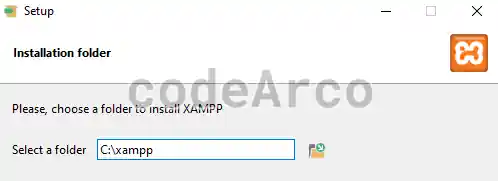
Elegir componentes instalar XAMPP - Tras ello seleccionamos la ruta donde se instalará XAMPP, apúntala porque más adelante será necesario acceder a ella.

Seleccionar ruta instalacion XAMPP - Seleccionamos el lenguaje de XAMPP, sólo se puede elegir entre el inglés y el alemán.
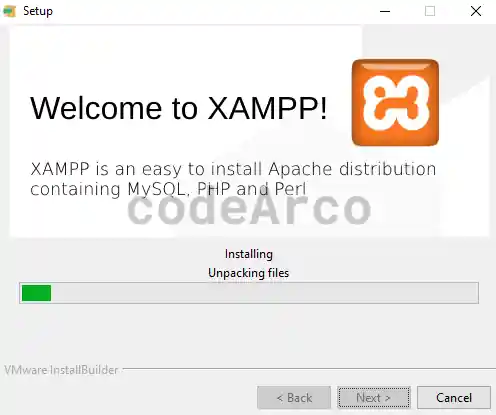
- Finalmente esperamos a que termine el asistente de instalación.

Proceso de instalacion de XAMPP
Probar instalación de XAMPP
El siguiente paso consiste en verificar que la instalación de XAMPP es correcta, para lo cual comprobaremos tanto el servidor web Apache como la base de datos MySQL:
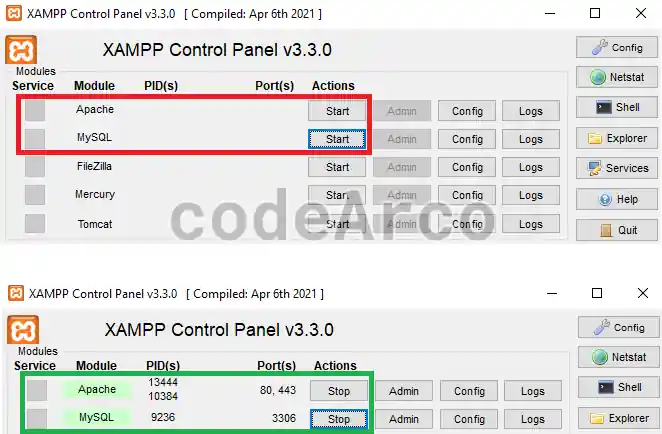
- Abriremos el panel de control de XAMPP, el cual podéis encontrar en el menú de vuestro sistema operativo como “XAMPP Control Panel”.
- Iniciaremos Apache y MySQL pulsando en los botones de “Start” que aparecen a su derecha. Tras unos segundos comprobaremos que el nombre de ambos servicios aparece en verde.

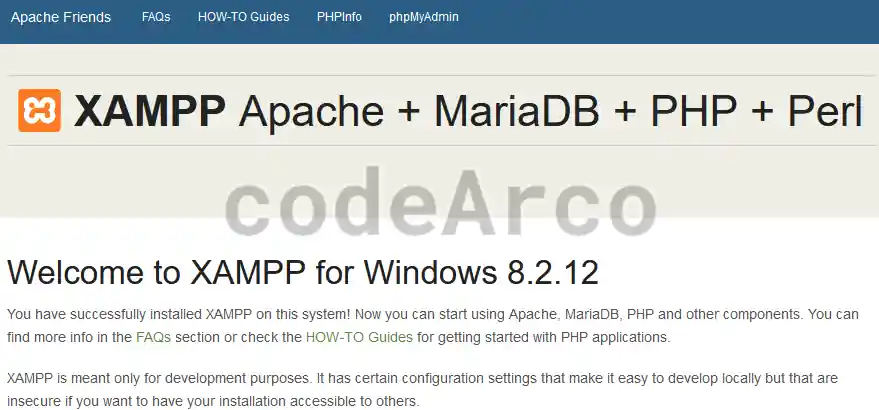
Iniciar Apache y MySQL en XAMPP - Abrimos el admin de Apache, bien a través del botón “Admin” de la pantalla anterior, bien accediendo desde el navegador a la ruta “http://localhost/dashboard/”. Comprobaremos que aparece una pantalla de bienvenida similar a la siguiente:

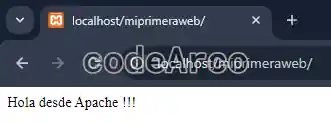
Probar instalacion de Apache en XAMPP - De manera adicional vamos a crear una web de prueba. Para ello debes crear, en la ruta donde instalamos XAMPP, carpeta “htdocs”, una carpeta nueva llamada “miPrimeraWeb” con un archivo index.html y con el contenido “Hola desde Apache !!!”. Si no has tocado la ruta por defecto de XAMPP el archivo index.html debería de encontrarse en la ruta “C:\xampp\htdocs\miPrimeraWeb\index.html”.
Finalmente probamos desde el navegador que aparece nuestra página web accediendo a la dirección “http://localhost/miprimeraweb/”.
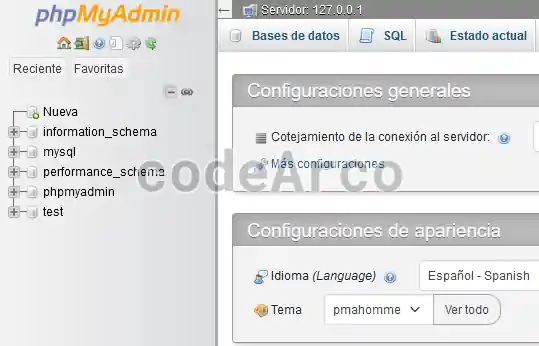
Apache en XAMPP crear web de prueba - Abrimos el admin de MySQL, de nuevo, podemos hacerlo desde el panel de control de XAMPP o a través de la ruta “http://localhost/phpmyadmin/index.php”. La página debería tener un aspecto similar al siguiente:

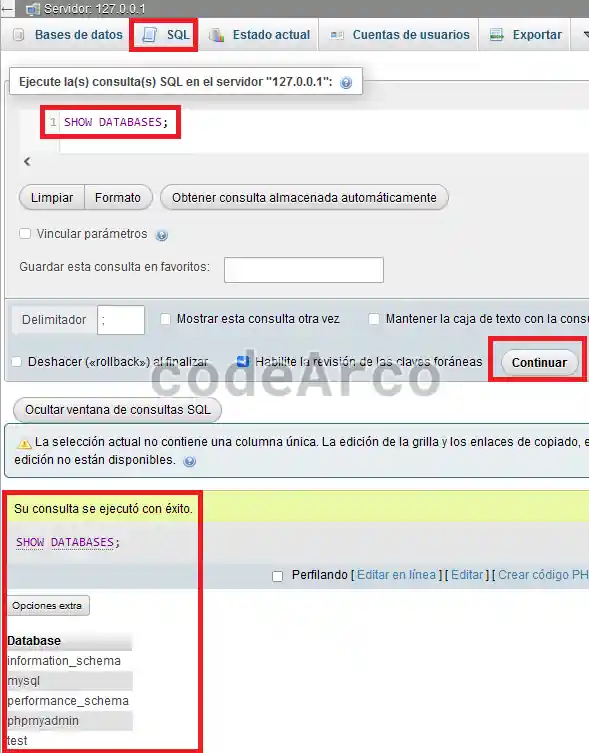
Probar instalacion de MySQL en XAMPP - Comprobamos que podemos ejecutar querys, para lo cual iremos al apartado SQL del menú superior, dentro del cuadro de texto introduciremos la consulta “SHOW DATABASES;”, seleccionamos el botón continuar y, en la parte inferior, debería aparecer el mensaje “Su consulta se ejecutó con éxito” junto con el resultado de la consulta, es decir, el listado de bases de datos que vienen por defecto en MySQL y XAMPP:

MySQL en XAMPP ejecutar consulta de prueba
Crear base de datos MySQL para WordPress en local
A continuación seguiremos los pasos para crear la base de datos MySQL para WordPress que más tarde se nos solicitará al instalar WordPress:
- Abrimos el administrador de MySQL a través de la dirección “http://localhost/phpmyadmin/index.php”.
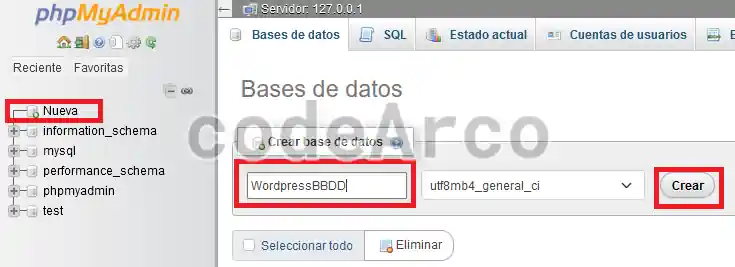
- Creamos la base de datos a través del botón “Nueva”, le damos un nombre que apuntaremos porque más tarde nos lo solicitarán y pulsamos sobre el botón “Crear”.

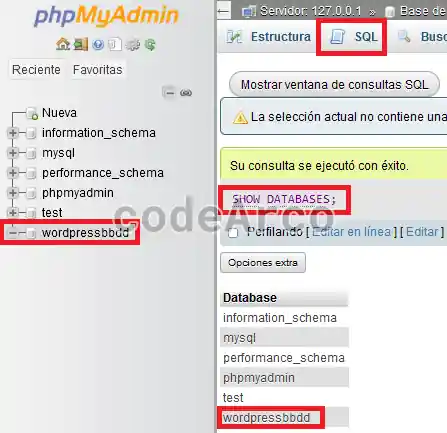
Crear base de datos MySQL para instalar WordPress - Comprobamos que la base de datos se ha creado tanto en el menú lateral como a través de la ejecución de la consulta “SHOW DATABASES;”, dentro del apartado “SQL”

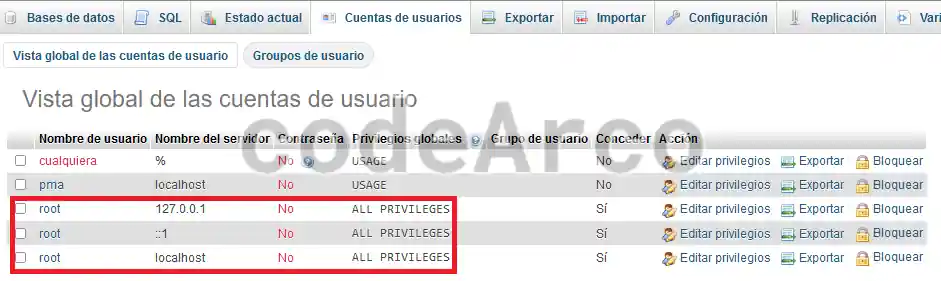
Probar base de datos MySQL para WordPress - Finalmente iremos al apartado “Cuentas de usuarios” accesible desde el menú superior y apuntaremos el nombre del usuario administrador que es el que tiene, dentro de la columna “Privilegios globales”, el valor “All privileges”. Generalmente el nombre por defecto es “root”.

Usuario administrador MySQL y WordPress
Cómo instalar WordPress en local con XAMPP
Finalmente ha llegado el momento de seguir los pasos para descargar e instalar WordPress en local con XAMPP:
- Descargamos la última versión de WordPress desde su página oficial. No confundáis el “.com” con el “.org”, la página oficial es la que termina en “.org”.
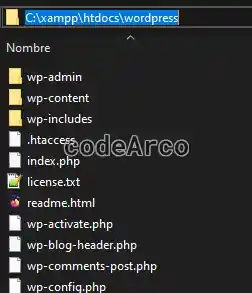
- Descomprimimos el zip dentro de la ruta donde instalamos XAMPP, carpeta “htdocs”. Por ejemplo, podríamos descomprimirlo, si no hemos cambiado la ruta por defecto de XAMPP, en la ruta “C:\xampp\htdocs\wordpress”.

Instalar WordPress zip en htdocs - Abrimos el instalador de WordPress a través de la dirección “http://localhost/wordpress” o el nombre que le hayas dado a la carpeta dentro de htdocs.
- Elegimos el idioma de la instalación tras esperar unos segundos a que cargue la dirección anterior.
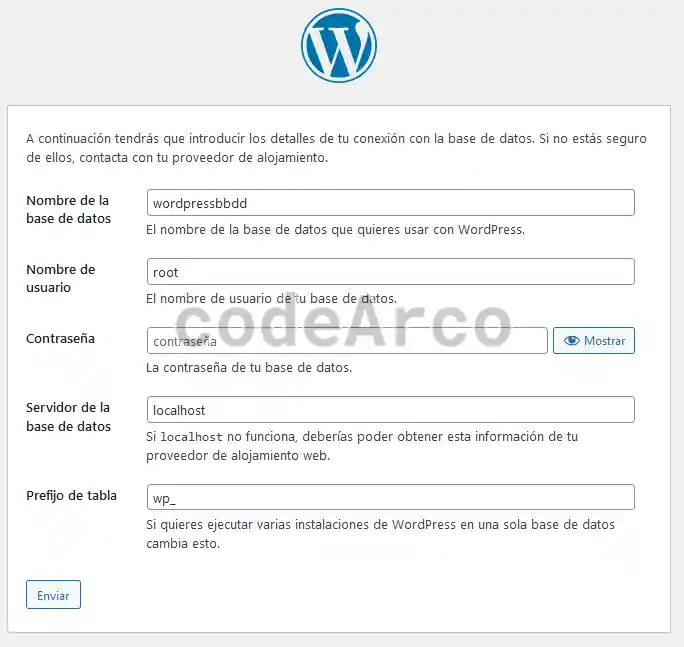
- Establecemos la configuración de la base de datos que creamos anteriormente. El nombre que utilizamos fue “wordpressbbdd”, el usuario era “root” y, por defecto, MySQL en XAMPP no tiene contraseña. El resto de campos los dejamos por defecto.

Configuración base de datos WordPress en local - Si todos los datos anteriores son correctos aparecerá una pantalla donde seleccionaremos el botón “Realizar la instalación”.
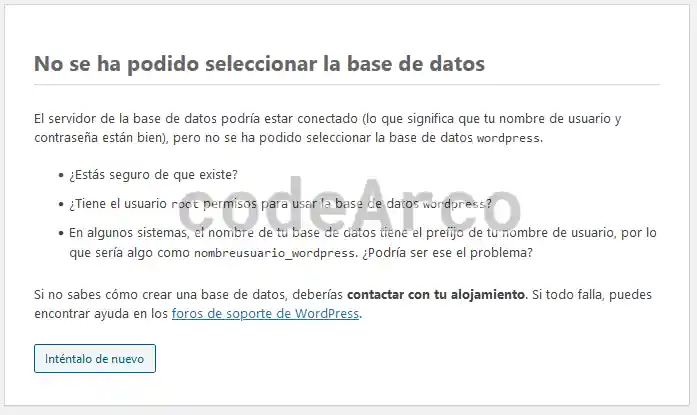
Si por el contrario obtenemos el mensaje “No se ha podido seleccionar la base de datos” significa que alguno de los datos anteriores es incorrecto, como el nombre de ésta, el nombre del usuario administrador o la contraseña de dicho usuario.
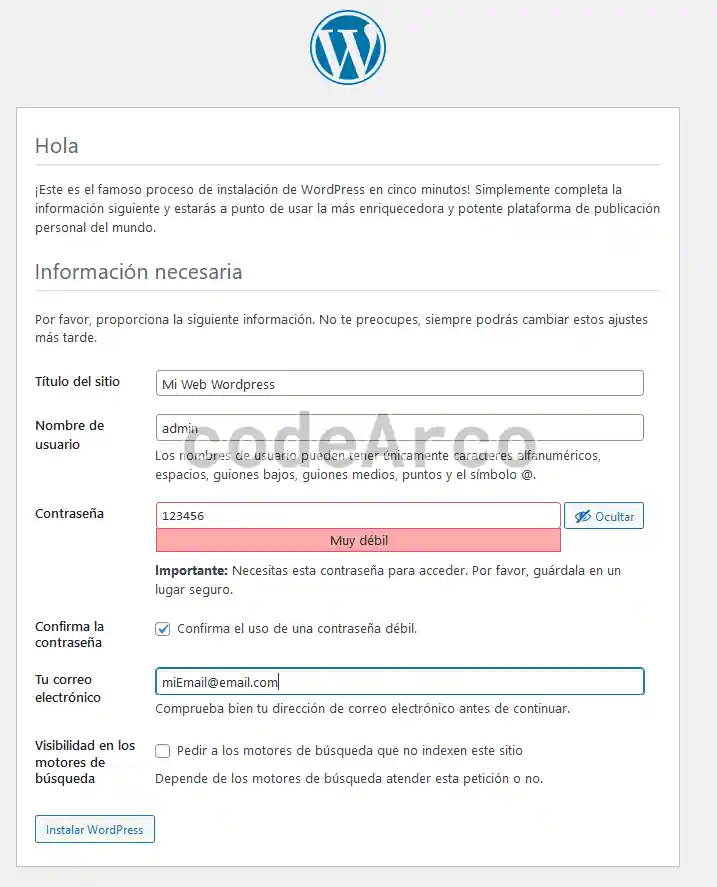
WordPress no se ha podido seleccionar la base de datos - Rellenamos los datos de la web de WordPress como, por ejemplo, el nombre del sitio web, el nombre del usuario administrador, su contraseña y un correo electrónico.

Datos web WordPress en local - Finalmente ya hemos terminado de instalar WordPress en local y podemos acceder al login a través de la url “http://localhost/wordpress/wp-login.php”.
Probar instalación de WordPress
Como último paso vamos a comprobar la instalación en local de WordPress, para lo cual seguiremos los siguientes pasos:
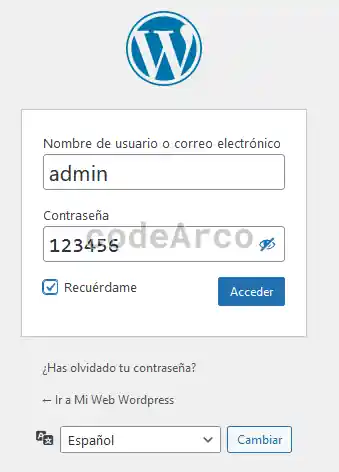
- Accedemos al login de WordPress “http://localhost/wordpress/wp-login.php” e introducimos los datos que pusimos en el proceso de instalación:

WordPress login en localhost - Crearemos una entrada de prueba, para ello vamos a seleccionar “Entradas”, “Añadir nueva entrada” a través del panel lateral.
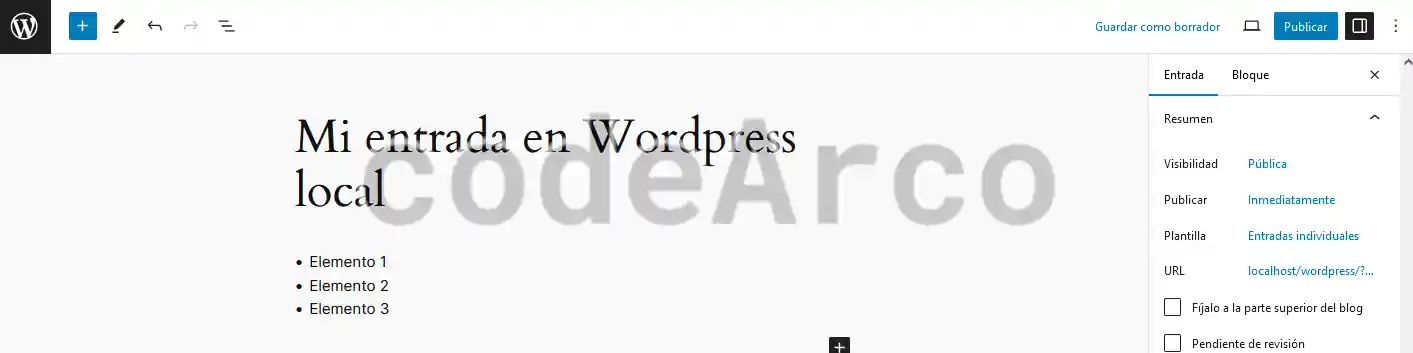
- Metemos algo de contenido a la entrada y pulsamos sobre “Publicar”. Una vez publicada, iremos a ella a través del botón “Ver la entrada”.

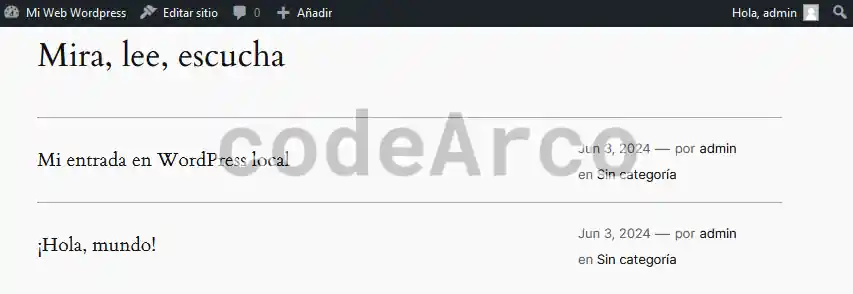
WordPress crear entrada en local - Finalmente comprobamos que nuestro sitio de WordPress carga correctamente el contenido del tema que tengamos activado por defecto a través de la url “http://localhost/wordpress/” y que, en la parte del listado de posts, podemos ver la entrada que hemos creado en el paso anterior.

Probar instalacion WordPress en local