Si tienes WordPress instalado en localhost con XAMPP es posible que quieras probar tu página web desde tu dispositivo móvil para comprobar, a través de un dispositivo real, su compatibilidad móvil o mobile friendly. Pues bien, para ello a continuación explicaremos cómo acceder a WordPress localhost desde otros dispositivos de la red local:
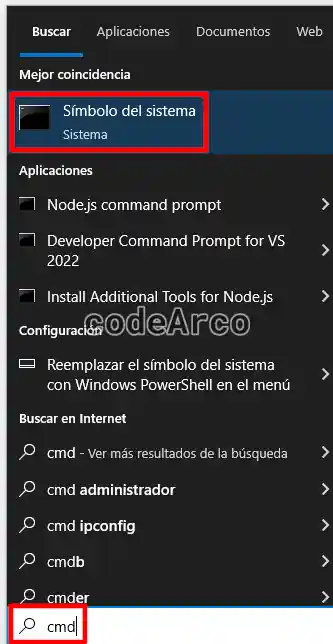
- Acceder a la consola de Windows, para ello escribe “cmd” en el buscador y selecciona la opción de “Símbolo del sistema”.

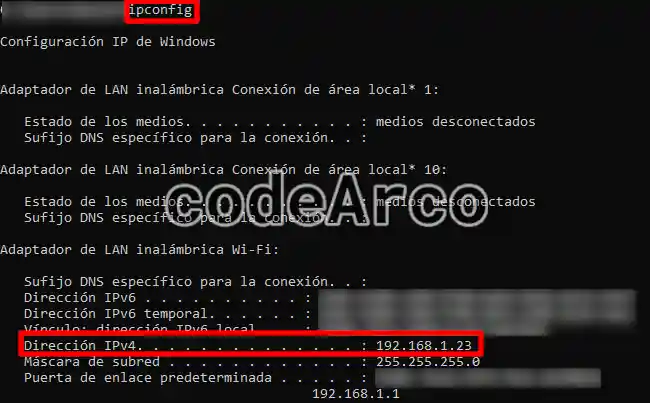
Acceder a la consola de Windows - Obtenemos la dirección ip del ordenador donde tenemos instalado XAMPP con WordPress ejecutando el comando “ipconfig” y apuntando el valor de la línea “Dirección IPv4”.

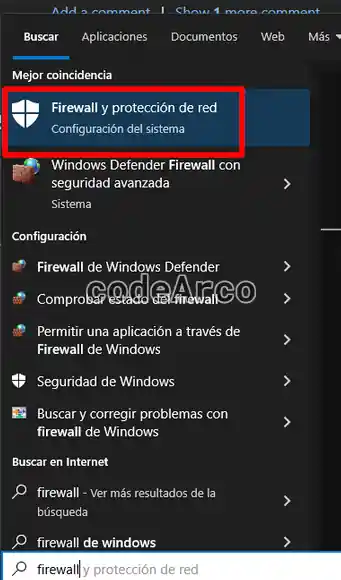
Obtener direccion ip localhost - Abrimos el firewall de Windows a través de la opción del menú “Firewall y protección de red”.

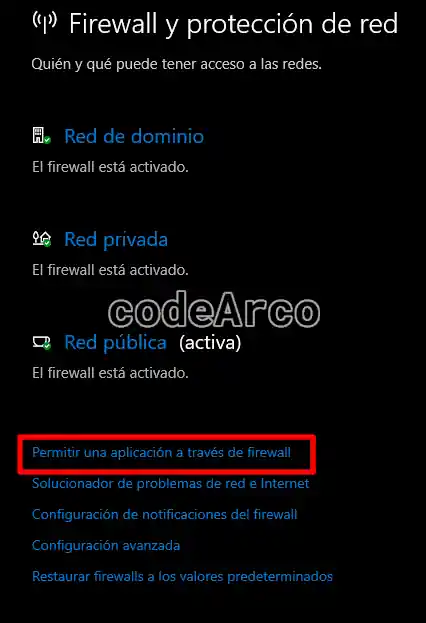
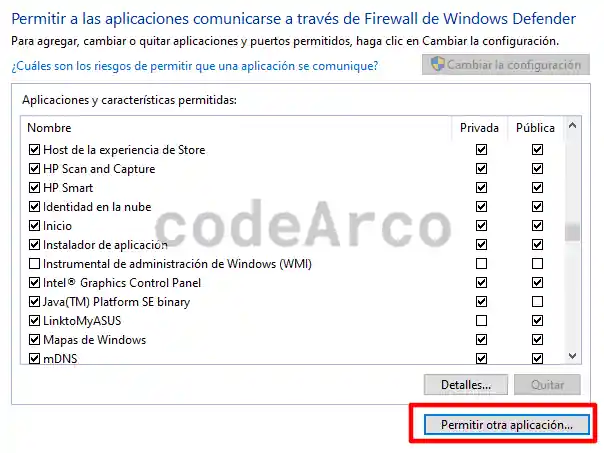
Abrir firewall de Windows - Accedemos a las aplicaciones permitidas en el firewall a través de la opción “Permitir una aplicación a través del firewall”.

Permitir una aplicacion a traves del firewall - Añadimos “Apache HTTP Server” a la lista de aplicaciones permitidas desde la opción “Permitir otra aplicación…”. La ruta, si no has cambiado la que viene por defecto en XAMPP, es “C:\xampp\apache\bin\httpd.exe”, además, es posible que ya tengas esta aplicación en el listado por lo que este paso no sería necesario.

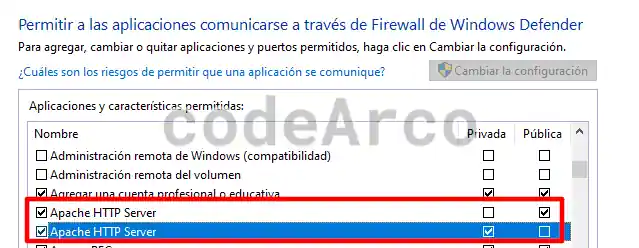
Permitir Apache HTTP Server firewall Windows - Configuramos “Apache HTTP Server” seleccionando “Privada” y “Pública” y marcando la casilla de la izquierda que sirve para indicar si una aplicación está permitida o no a través del firewall de Windows.

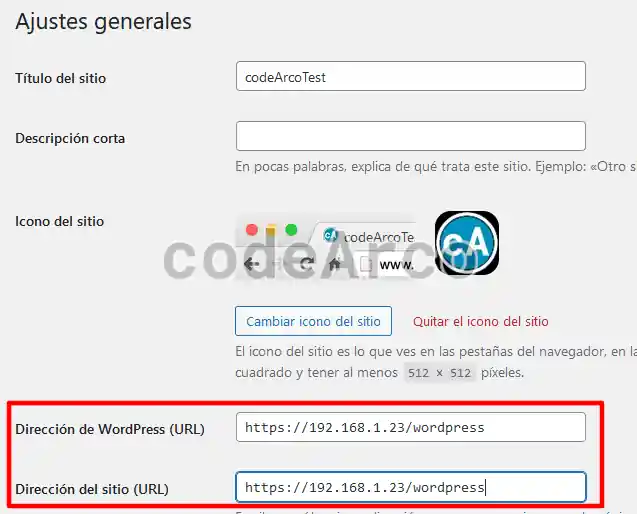
Configurar Apache HTTP Server firewall Windows - Cambiamos la dirección de WordPress por la ip que apuntamos anteriormente a través de “Ajustes generales” de WordPress.

Cambiar direccion localhost WordPress - El anterior paso es necesario para que las imágenes, enlaces o estilos de WordPress carguen correctamente en otros dispositivos, si nos saltamos este paso podríamos acceder a WordPress localhost desde otros dispositivos de la red local pero los recursos de la web no cargarían correctamente.

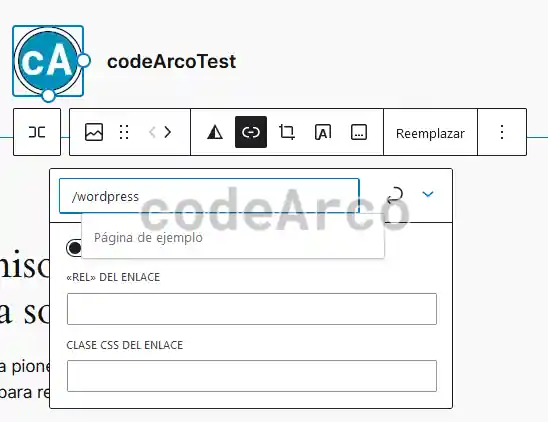
Comprobar cambio de direccion localhost WordPress - Revisamos y corregimos los enlaces de WordPress para que sean rutas relativas en vez de rutas absolutas. Un ejemplo de ello lo tenemos en el icono del sitio que, si pulsamos en él, no nos redirige a la home correctamente, simplemente introduce una imagen y como enlace establece la ruta relativa a la home de tu web.

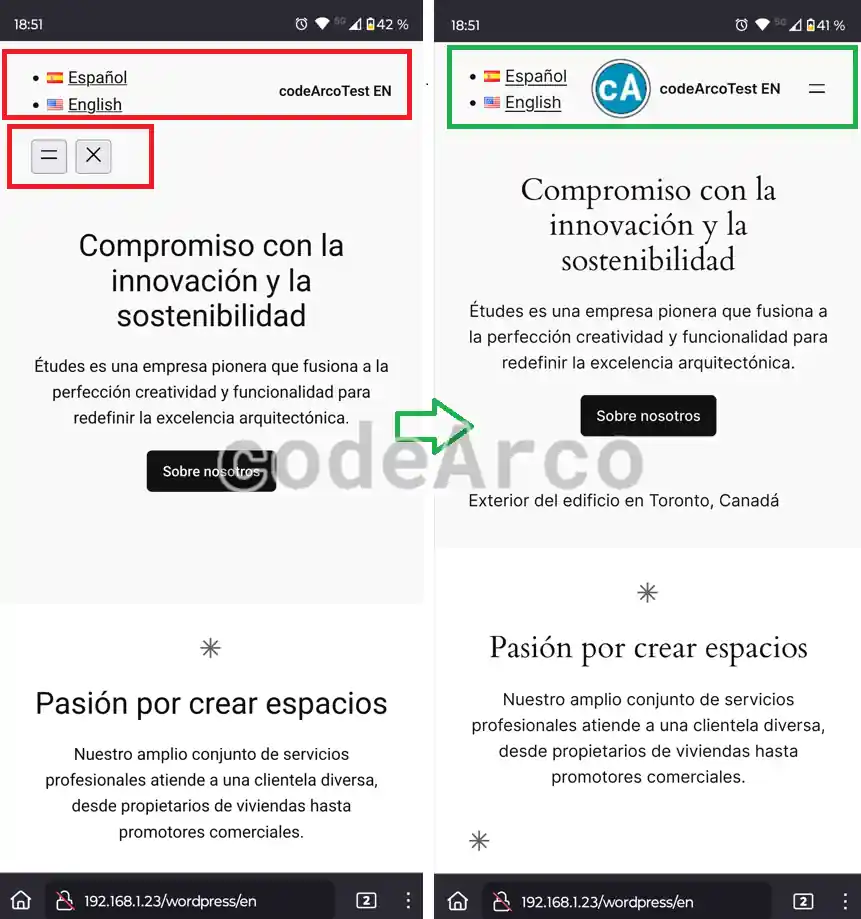
Revisar y corregir enlaces de WordPress localhost - Finalmente verificamos que podemos acceder a WordPress localhost desde nuestro móvil conectado a la red local a través de la ruta “https://ip/carpeta-wordpress-htdocs”.

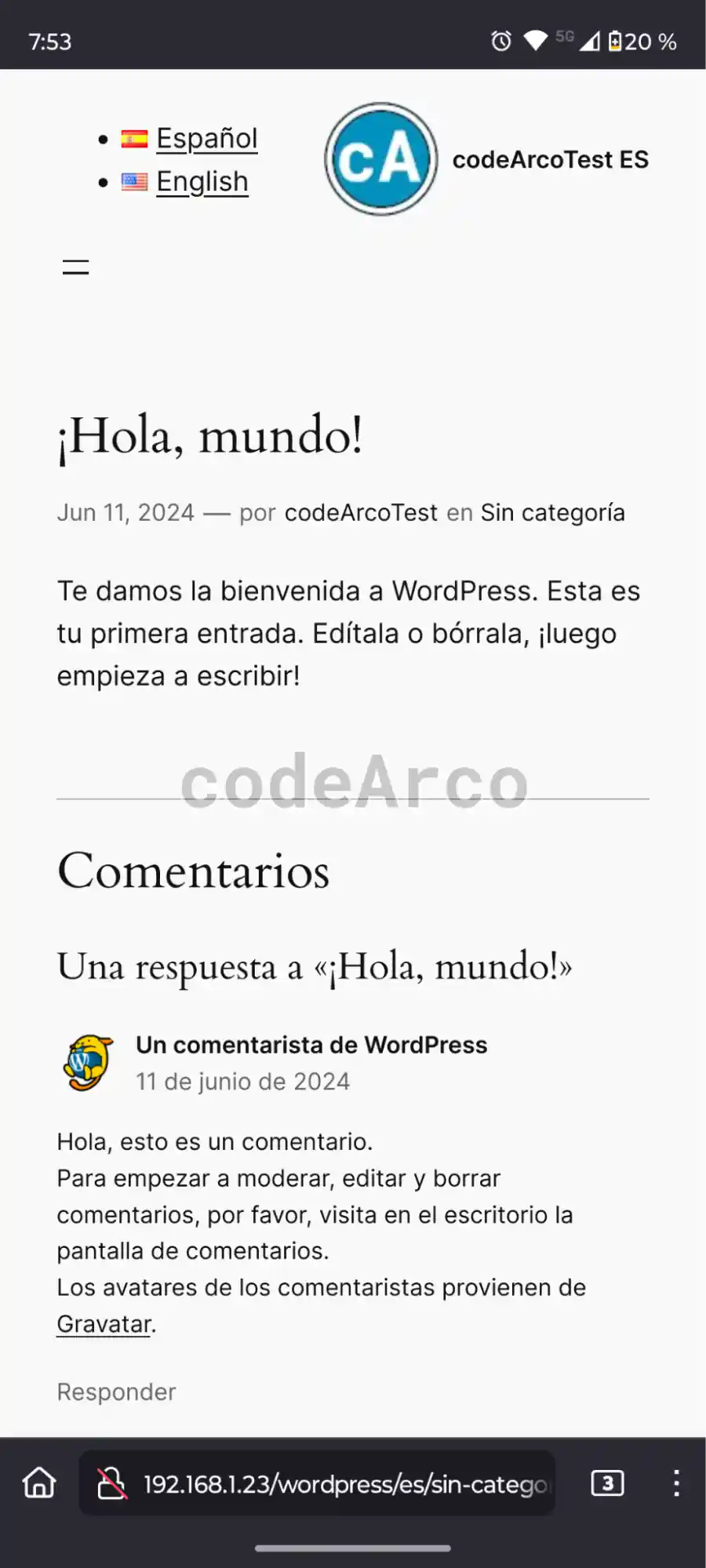
Acceder a WordPress localhost desde nuestro movil conectado a la red local