




En este curso de Google Search Console veremos en detalle cada uno de los apartados que lo componen y cómo utilizarlo para analizar el SEO de una web.
Google Search Console es ideal para analizar el tráfico, enlaces y estadísticas de una web de nuestra propiedad. Con él podemos conocer aspectos clave como el número de visitas e impresiones a través de los buscadores o la posición media de los artículos.
Si bien a lo largo de este curso SEO hemos utilizado esta herramienta para otros propósitos como, por ejemplo, obtener recomendaciones de palabras clave o keywords, esta vez profundizaremos un poco más en otros aspectos.
El único requisito previo para utilizar esta herramienta es que tengas configurada la propiedad de Google Search Console. Una vez hecho podrás hacer login en Search Console y seguir los pasos del tutorial de Google Search Console para SEO.
Descripción general en Google Search Console
En el apartado de descripción general de Google Search Console podemos encontrar la siguiente información:
- Rendimiento, impresiones y visitas de la web. Gráfico que muestra, por defecto, el número de clics a los artículos de nuestra web ordenados por fecha.
- Cobertura o errores de indexación SEO. Gráfico con el número de páginas válidas y errores de indexación de nuestra web.
- Experiencia. Errores y mejoras como, por ejemplo, la compatibilidad móvil de la web o los errores de HTTP.
- Mejoras y recomendaciones SEO. Listado de mejoras SEO que podemos aplicar en nuestra web.
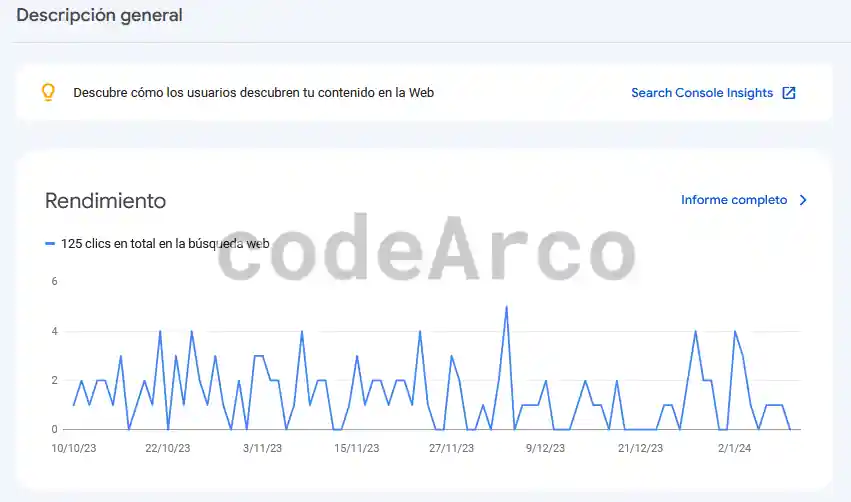
En todos ellos, si pulsamos sobre “Informe completo”, veremos más detalles concretos que analizaremos en las siguientes secciones de este curso de Google Search Console.
Rendimiento, impresiones y visitas web
Este apartado muestra información de rendimiento a nivel de búsquedas de nuestro sitio web. Se compone de dos secciones, un gráfico con estadísticas de tráfico y una tabla con datos de tráfico segmentados por varios factores.
Los filtros por defecto que encontramos dentro de este apartado son los siguientes:
- Tipo de búsqueda. Ésta puede ser web, imagen, vídeo o noticias. Es el tipo de búsqueda que realiza el usuario. Además este apartado nos permite comparar varios tipos de búsqueda.
- Intervalo de fechas. Fecha de inicio y fecha de fin en el que están comprendidas las estadísticas a mostrar. De nuevo, se pueden comparar varios rangos de fechas.
De manera adicional, si pulsamos sobre “Nuevo”, podemos aplicar los siguientes filtros del apartado rendimiento:
- Consulta. Texto de la consulta que queremos analizar, por ejemplo, “Coches usados”.
- Página o URL concreta a analizar, es decir, podemos inspeccionar todos estos datos para un único artículo de nuestra web.
- País. Por si queremos analizar un país concreto, interesante desde el punto de vista del SEO Internacional.
- Dispositivo. Al igual que antes, por si queremos analizar el tráfico únicamente de un dispositivo concreto (PC, móvil, tablet). Interesante desde el punto de vista de la usabilidad móvil o mobile friendly.
Tráfico web en Google Search Console
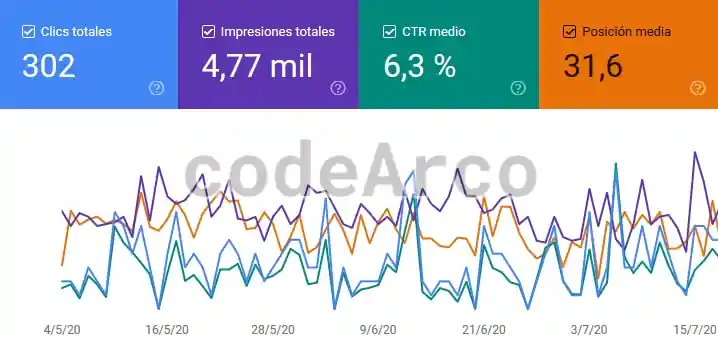
Respecto al primer apartado, el gráfico de estadísticas de tráfico web de Google Search Console, tenemos la siguiente información:
- Clics totales. Número de clics o visitas a través del buscador a lo largo del tiempo.
- Impresiones totales. Número de veces que una página web concreta es impresa en los resultados de búsqueda.
- CTR medio. Porcentaje calculado como “Clics totales / Impresiones totales” que indica, por cada 100 impresiones, cuántas veces el usuario ha hecho clic en una de nuestras entradas.
- Posición media. Indica la posición media que ocupan nuestros artículos en los resultados de Google.
Tráfico web segmentado
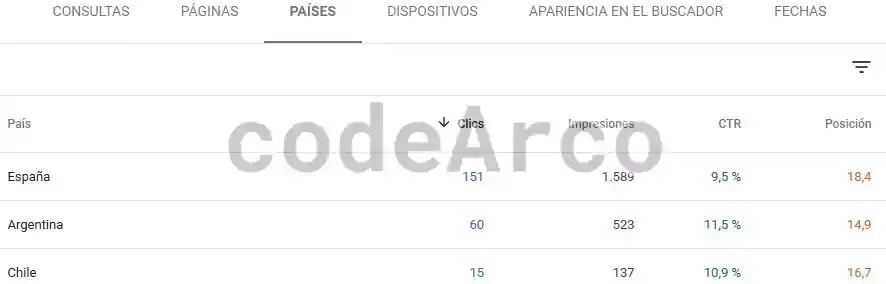
Respecto al segundo apartado, la tabla con datos segmentados de tráfico web de Google Search Console, nos muestra la siguiente información:
- Consultas de búsqueda. Es el texto que introduce el usuario en el buscador. Muy útil para conocer un poco más a nuestro público, cómo escribe y cómo nos encuentra. También es interesante para conocer nuevas keywords o temas sobre los que hablar.
- Páginas web. Listado de artículos de nuestra página web con sus estadísticas como, por ejemplo, el número de clics o el número de impresiones.
- Países. Origen de los visitantes, interesante desde el punto de vista del SEO Internacional.
- Dispositivos. Dispositivos a través de los cuales el usuario visita nuestra web. Interesante desde el punto de vista de la optimización móvil.
- Fechas de visitas. Listado de fechas en las que se han realizado las visitas, impresiones y consultas.
Para todos los apartados se mostrarán las opciones del gráfico seleccionado, es decir, clics, impresiones, CTR y posición media en el buscador.
Además, si hacemos clic en cualquiera de las filas se recargarán todas las estadísticas pero únicamente para ese dato. Por ejemplo, si hacemos clic dentro de “Países” a una fila concreta, obtendremos todas estas estadísticas solo para el país seleccionado.
Errores de indexación e inspección de URLs
El apartado inspección de URLs de Google Search Console nos permite conocer información principalmente de indexación y errores de una web concreta. Este apartado es importante para evitar penalizaciones SEO.
Lo primero que debemos hacer es introducir la URL de un artículo y, a continuación, tendréis una pantalla similar a la siguiente:
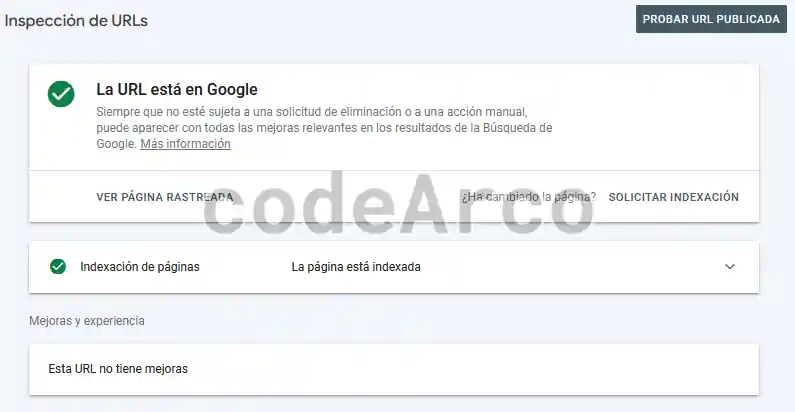
La información a la que podemos acceder en inspección de URLs es:
- Probar url publicada. Este botón nos permitirá realizar una prueba en tiempo real de nuestra página y compararla con lo que realmente está indexado en el índice de Google.
La diferencia entre “Ver página rastreada” y “Ver página probada” es que la página rastreada es lo que hay indexado actualmente en Google y la página probada son los datos de la prueba que hemos hecho, es decir, los datos en tiempo real y actuales. - Solicitar indexación, permite, tanto para las páginas indexadas como para las que no lo están, solicitar a Google que las indexe. No es un proceso inmediato puesto que la página entrará en una cola y será procesada cuando Google buenamente pueda.
- Indexación de páginas. Datos referentes a si la URL se puede indexar y rastrear como, por ejemplo, estado de la página o el último rastreo o sitemap utilizado para detectarla.
Este apartado es interesante porque permite conocer las URL canónicas de un artículo concreto, tanto las declaradas por el usuario como las seleccionadas por Google.
Las url canónicas o rel canonical permiten comunicar a los buscadores que varias páginas son similares o muy parecidas, elegir una de ellas como la “original” y así evitar penalizaciones SEO por contenido duplicado. - Mejoras y experiencia. Mejoras propuestas por Google para la página introducida.
Si hacemos clic sobre ver página probada o ver página rastreada encontraremos la siguiente información:
- Contenido HTML de la página.
- Captura de pantalla de la página (solo disponible en la prueba en tiempo real, no en lo que hay en el índice de Google).
- Respuesta del servidor al realizar esa solicitud.
- Recursos de la página con un listado de errores. Por ejemplo, errores de redirección de imágenes o bloqueos del archivo robots.txt.
- Mensajes de consola de JavaScript. Mensajes y errores Javascript que pueden afectar la indexación automática realizada por las arañas web.
Indexación de páginas en Google Search Console
El apartado indexación de páginas de Google Search Console nos permite conocer qué tenemos indexado en Google y los errores de indexación. En la parte superior izquierda podemos seleccionar qué elementos queremos ver:
- Todas las páginas conocidas. Recomendado, son todas las páginas de nuestro sitio web que Google conoce.
- Todas las páginas enviadas. Solo las páginas que hemos indexado de manera manual en Google a través de un sitemap.
- Filtrar por sitemap. Similar al anterior, solo aparecerán las páginas que hemos indexado de manera manual con un sitemap concreto.
Una vez seleccionemos una opción tendremos un gráfico con las páginas indexadas y sin indexar del sitio web:
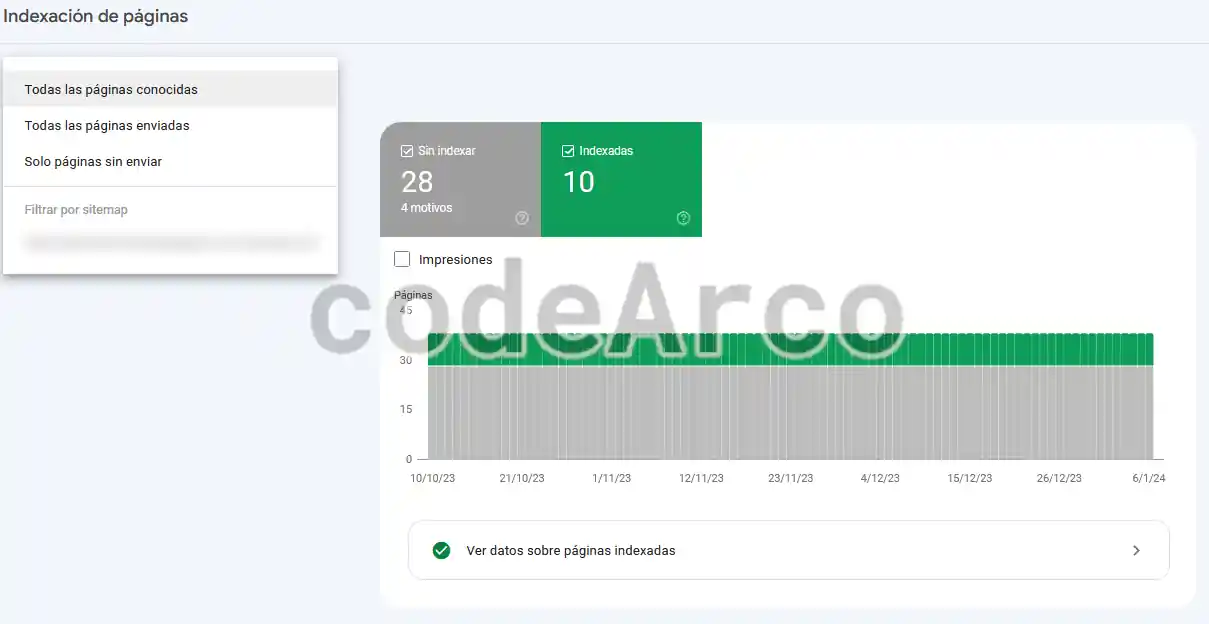
Como podemos observar, aparecerán dos tipos de páginas, las que están y las que no están indexadas, si queremos conocer los detalles accederemos a la tabla inferior.
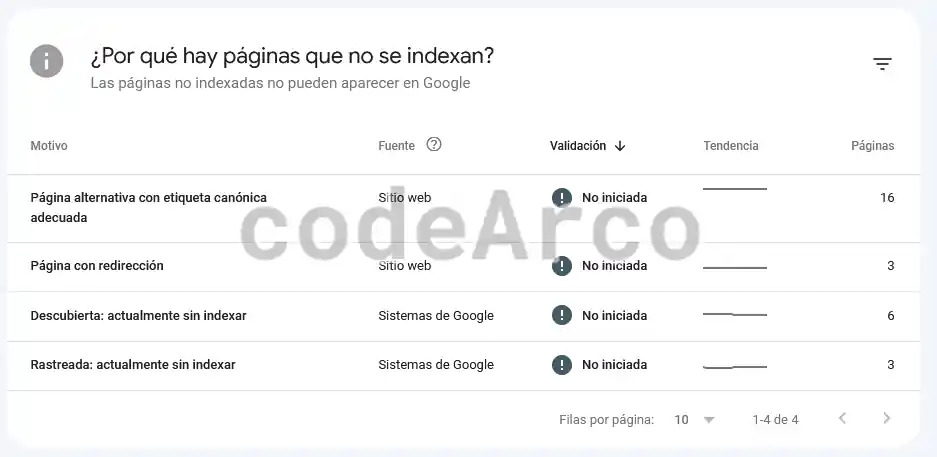
En la parte inferior tenemos una tabla con los detalles de los errores de indexación, ello nos permitirá conocer por qué no se ha indexado una página web concreta. Los errores de indexación en Google Search Console pueden ser, entre otros:
- Página alternativa con etiqueta canónica adecuada. Como hemos comentado las url canónicas permiten indicar a los buscadores que varias páginas son muy similares y elegir una de ellas como la “original”, por lo tanto, de la indexación se excluirán aquellas que no estén marcadas como originales y, en consecuencia, esto no es un error de indexación.
- Página con redirección. Similar al anterior, la diferencia es que esta es una url no canónica que redirige a otra página que puede estar o no indexada en Google.
- Descubierta: actualmente sin indexar. Google ha descubierto la página pero no ha sido capaz de indexarla por algún motivo, como, por ejemplo, que la web estaba sobrecargada en ese momento.
- Rastreada: actualmente sin indexar. Google ha rastreado la página pero no la ha indexado. Se indexará pasado un tiempo, no es necesario reenviar el sitemap.
- Bloqueada por robots.txt. El administrador de la web, a través del archivo robots.txt, ha bloqueado la página de manera explícita.
- Enviada e indexada. La página ha sido enviada e indexada en Google. En esta sección deberían estar la mayor parte de las páginas de tu web.
- Indexada, no enviada en el sitemap. Páginas que no hemos enviado en el sitemap y que han sido indexadas porque Google las ha descubierto a través de la indexación automática de las arañas web.
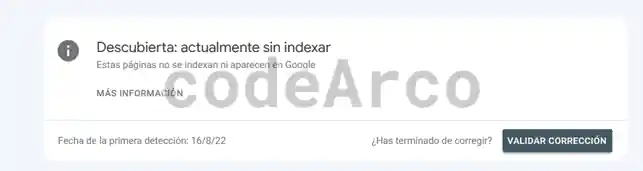
Para los errores de “Descubierta: actualmente sin indexar” y “Rastreada: actualmente sin indexar”, a parte de esperar un tiempo prudente, lo recomendado es pulsar sobre cada fila y, en la pantalla que aparece, seleccionar “Validar corrección”:
Sitemap e indexación en Google Search Console
El apartado de sitemap de Google Search Console nos permite enviar el sitemap de nuestra web a Google y comprobar el estado de los sitemaps enviados.
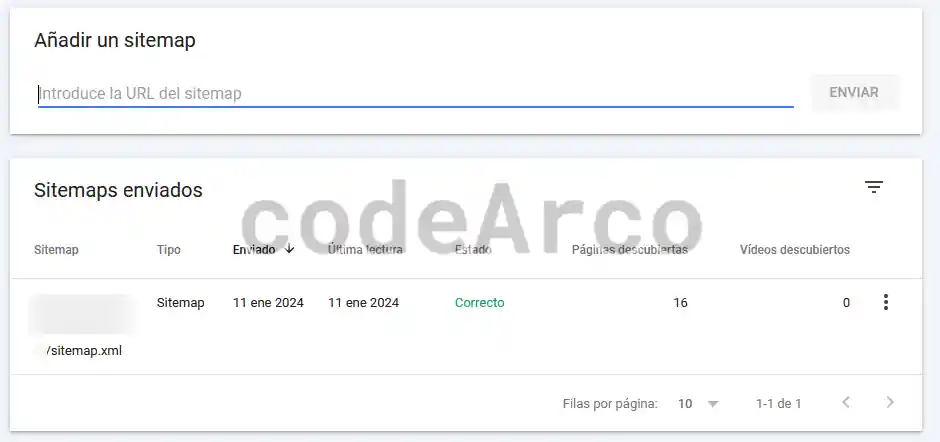
El apartado de sitemap e indexación de Google consta de dos apartados:
- Añadir un sitemap. Nos permitirá enviar el sitemap, es decir, indexar manualmente todas las páginas de una web. Solo tendremos que indicar la url del sitemap y pulsar sobre “Enviar”.
- Sitemaps enviados. Permite conocer qué sitemaps hemos enviado a Google y el estado de indexación de los mismos. Dentro de éste tenemos una tabla donde podemos consultar cuántas URLs se han descubierto a través de ese sitemap, la fecha de la última lectura del sitemap y, si hacemos clic en una de las filas, accederemos al detalle concreto.
Respecto a este apartado, no entraremos en mucho detalle en este curso de Google Search Console puesto que tenéis más información en el enlace anterior.
Retirar o eliminar URLs de Google
La herramienta de retirada de URLs de Google Search Console nos permite eliminar temporalmente URLs de la búsqueda de Google.
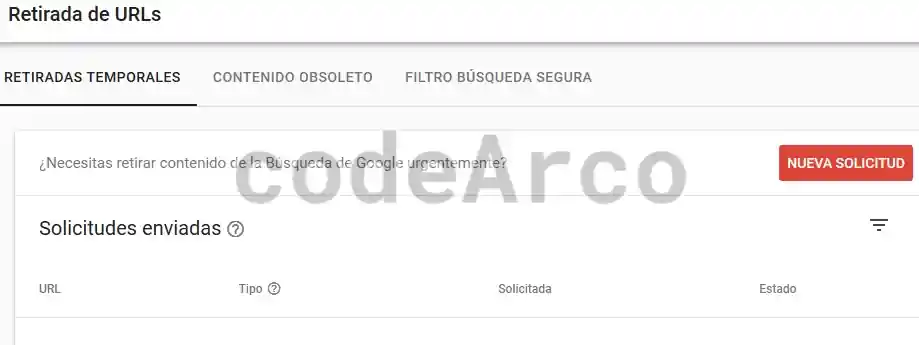
Es importante tener en cuenta que esta herramienta, tal y como Google comenta, no sirve para retirar una URL de manera permanente.
Si queremos retirar definitivamente una URL de Google tenemos las siguientes opciones:
- Eliminar la página directamente del sitio web, es el método recomendado.
- Bloquear el acceso el contenido a través de un login y password, de esta manera Google no será capaz de indexar el contenido.
- Utilizar la metaetiqueta noindex para indicar que el contenido no debe de ser indexado en los resultados de Google.
- No debes utilizar el archivo robots.txt para retirar permanentemente una URL. Esto se debe a que el archivo robots.txt evita que las arañas rastreen determinadas páginas para no sobrecargar, en cuanto a tráfico, al servidor. Pero, por ejemplo, si tenemos una página excluida en el archivo y otra página externa tiene un link hacia la página excluida, ésta aparecerá en los resultados de Google.
Los apartados de la herramienta de retirada de URLs de Google Search Console son bastante simples:
- Retiradas temporales. Permite retirar URLs de manera temporal y ver el listado de solicitudes enviadas con su estado. Dentro de esta sección tenemos la opción de retirar URL temporalmente que permite retirar una url de Google durante unos 6 meses borrando también la copia en caché y su fragmento y borrar url almacenada en caché que lo único que hace es borrar el fragmento o miniatura que aparece en los resultados de Google hasta que vuelva a rastrearse.
- Retirar contenido obsoleto. La herramienta para retirar contenido obsoleto nos permite eliminar contenidos que ya han sido retirados de la web pero que no han sido retirados de los resultados de Google. No es necesario ser propietario de la web para realizar esta solicitud.
- Filtro de búsqueda seguro. Google dispone de la opción “Activar búsqueda segura” la cual elimina de los resultados contenido inadecuado para, por ejemplo, menores de edad. Las solicitudes para denunciar contenido inadecuado permiten marcar una página concreta como inadecuada para que no aparezca si el usuario tiene activada la búsqueda segura. De nuevo, no es necesario ser propietario de la web para realizar esta solicitud.
Experiencia y Core Web Vitals
El apartado de experiencia en la página y Core Web vitals de Google Search Console, en resumen, nos permite analizar la velocidad de carga de nuestra web, tanto para dispositivos móviles como para ordenadores.
Si al entrar no dispones de ningún gráfico ni datos en Core Web Vitals y aparece el texto “No se han recogido suficientes datos de uso sobre este tipo de dispositivo en los últimos 90 días” siempre tienes la alternativa de analizar la velocidad de tu web con PageSpeed Insights y otras herramientas tal y como explicamos en el artículo enlazado.
Es necesario, para este apartado, conocer las métricas de rendimiento de Google más importantes:
- FCP o First Content Paint. Tiempo transcurrido desde que el usuario visita la página hasta que se renderiza el primer elemento, ya sea texto, imágenes u otros elementos. Medido en milisegundos.
- FID o First Input Delay. Tiempo transcurrido desde la primera acción del usuario con la página (por ejemplo un clic en un botón) hasta que el navegador responde a dicha acción. Se mide, por lo general, en milisegundos.
- LCP o Largest Contentful Paint. Tiempo de renderizado del elemento con mayor peso en la página. Se mide en milisegundos.
- CLS o Cumulative Layout Shift. Cuánto cambia, en un rango de 0 a 1, el diseño de la página mientras ésta se carga. Cuanto más bajo mejor pues, si lo que queremos es tener una buena experiencia de usuario, la página no debería cambiar drásticamente de diseño mientras carga.
- INP o Interaction to Next Paint. Mide el tiempo de respuesta general de la página en todas las interacciones que realiza el usuario con la web ya sea a través de teclado o ratón. Medido en milisegundos.
- TTFB o Time to First Byte. Tiempo desde que se solicita la página hasta que se recibe el primer byte, medido en milisegundos.
En función de los tiempos obtenidos para cada uno de los puntos anteriores podemos obtener la siguiente tabla comparativa de métricas de Google PageSpeed Insights:
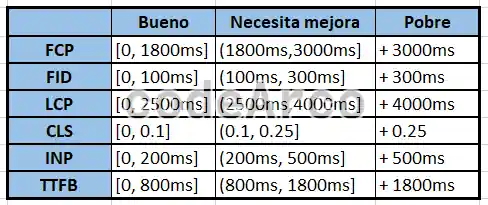
Adicionalmente podemos ver cómo interactúan las métricas anteriores y ver cómo Google calcula la puntuación de una web utilizando la calculadora de Lighthouse.
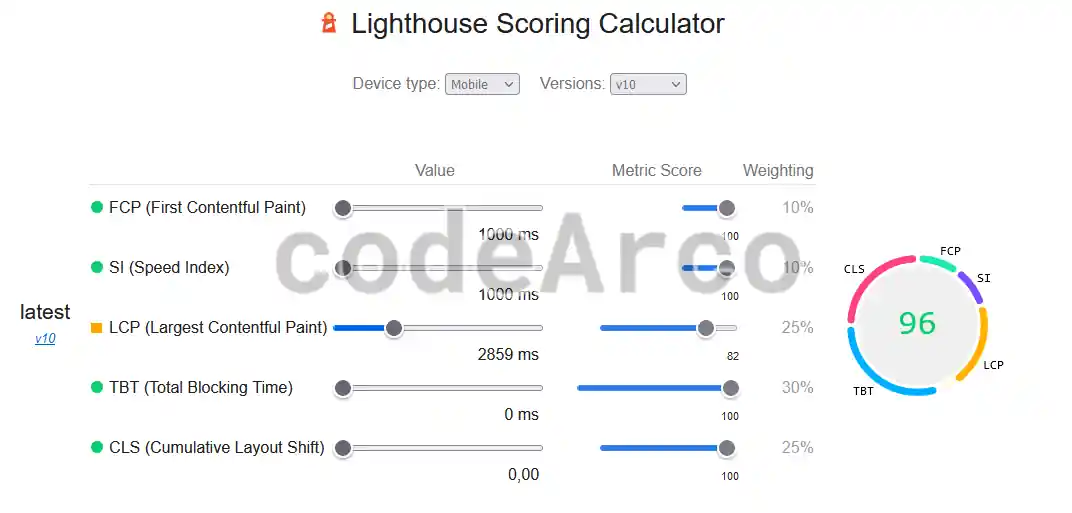
Dicho lo anterior, si lo que queremos es optimizar la velocidad de carga de una web y, por lo tanto, mejorar nuestro posicionamiento SEO, debemos fijarnos y arreglar primero los errores dentro de la categoría “Pobre” y, más tarde, los que entran dentro de la categoría “Necesita mejora”.
Algunas recomendaciones para solucionar errores de velocidad y rendimiento de Google son:
- Errores FCP. Revisa el waterfall de tu web para ver qué elementos se cargan y en qué orden. Las mejoras para esta métrica consisten en únicamente cargar lo necesario al inicio y, el resto, una vez que la página se ha renderizado o cargado.
- Errores FID. El primer paso es identificar qué acción o elemento tarda en responder como, por ejemplo, qué botón tarda en responder al clic del usuario. Una vez identificado será necesario analizar y alterar el código correspondiente a dicha acción para que sea más eficiente. Requiere de conocimientos de desarrollo web.
- Errores LCP. Para ello tenemos que identificar qué elementos exactos de la página web tienen un peso excesivo y optimizarlos. Si, por ejemplo, lo que está lastrando la velocidad es una imagen, podemos optimizar el peso de la imagen con GIMP.
- Errores CLS. Al igual que el FID, será necesario identificar el código, plugins, temas… etc que están cambiando de manera drástica el diseño de la página y, tras ello y con conocimientos de desarrollo web, evitar o minimizar esos cambios drásticos.
- Errores INP. Dado que es el tiempo de respuesta medio de toda la web, tendremos que hacer una revisión general. No obstante, como recomendación, comenzaremos con aquellos elementos que tengan un tiempo de respuesta mayor puesto que su impacto, en la media, es mayor.
- Errores TTFB. Una solución para mejorar los tiempos del primer byte es utilizar CDN para que el contenido se sirva cerca de la ubicación del usuario.
HTTPS en Google Search Console
El apartado HTTPS de Google Search Console nos permite ver errores de HTTPS de manera similar a la indexación de páginas enviadas a través del sitemap tal y como vimos en apartados anteriores de este tutorial de Google Search Console.
Por una parte encontramos un gráfico donde podemos ver las urls que no son https frente a las que sí lo son:
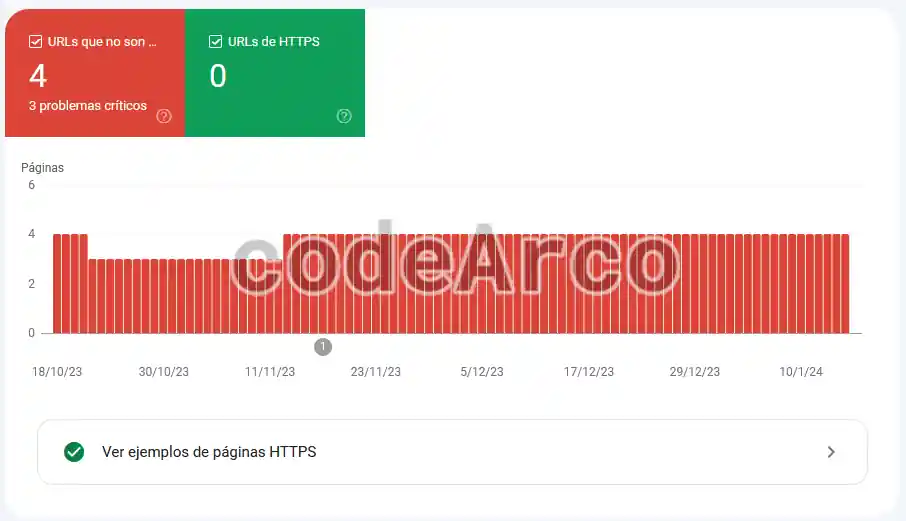
Lo más interesante de este apartado es la tabla inferior que nos muestra el por qué hay errores HTTPS en Google Search Console:
- El sitemap dirige a HTTP. Es el error más común, revisa el sitemap, seguramente las url que contenga sean HTTP en vez de HTTPS. Una vez editado, vuelve a enviarlo a Google y Bing y los errores desaparecerán.
- HTTP marcado con etiqueta canónica, al igual que en el apartado de indexación de páginas, simplemente nos está avisando que la página marcada como canónica (es decir, como original) es HTTP y debería ser HTTPS. Revisa la etiqueta <link rel=»canonical»>.
- HTTPS no evaluado. Este error puede deberse a otros muchos otros, como, por ejemplo, que una página HTTP no tenga su correspondiente HTTPS, Google ha encontrado muchos errores de otro tipo y ha parado de procesar las páginas de tu sitio o que ambas versiones (HTTP y HTTPS) existan pero que, por algún motivo, Google haya elegido la versión de HTTP como canónica.
Una vez hayamos solventado los errores, de manera idéntica a como lo hacíamos en la indexación de páginas, podemos solicitar “Validar corrección”.
Penalizaciones SEO y acciones manuales
La opción de acciones manuales y penalizaciones SEO nos permite ver si se han realizado acciones manuales sobre nuestro sitio web pero… ¿Qué son las acciones manuales en Google Search Console?.
Básicamente son acciones que intentan evitar técnicas fraudulentas de SEO, es decir, son penalizaciones SEO aplicadas a una web tras una revisión de un ser humano, tal y cómo indica la documentación de acciones manuales.
Algunos motivos por los que Google penaliza el SEO de nuestro sitio web son:
- Contenido generado automáticamente, es decir, contenido generado por un robot o programa y no por un humano.
- Participación en esquemas de enlaces, es decir, acuerdos para enlazar sitios entre sí sin que esto aporte utilidad al usuario, que esté solo destinado a mejorar el SEO Off Page de nuestro sitio web.
- Texto o enlaces ocultos. Por ejemplo el texto que se añade solo para mejorar el posicionamiento pero que se oculta a través de CSS.
- Contenido duplicado. Recordemos que copiar contenido de otras páginas web está severamente penalizado por Google a nivel de SEO.
- Utilizar palabras clave irrelevantes, es decir, que no tienen que ver con el contexto en el que se encuentran.
Por lo tanto, más vale que en este apartado te aparezca el mensaje “No se ha detectado ningún problema” y, en caso contrario, revises el motivo y lo corrijas cuanto antes pues puede penalizar tu posicionamiento SEO.
Problemas de seguridad
El informe de problemas de seguridad de Google Search Console nos permite conocer si existen problemas de seguridad en nuestro sitio web.
Tal y como indica la documentación sobre problemas de seguridad, éstos se pueden dividir en tres categorías:
- Contenido hackeado, es decir, acciones maliciosas contra nuestro sitio web que se han realizado sin nuestro permiso aprovechando vulnerabilidades.
- Software malicioso y software no deseado, es decir, existencia en nuestra web de software malintencionado dirigido a causar daño a los usuarios de nuestra web y sus dispositivos. Este software puede estar presente bien porque lo ha instalado el administrador del sitio de manera intencionada o bien porque un hacker lo ha instalado sin nuestro permiso.
- Ingeniería social. Un aspecto muy interesante de la seguridad web es la ingeniería social la cual permite, básicamente, obtener información confidencial o delicada a través del engaño a los usuarios.
Al igual que antes, más vale que en el informe aparezca “No se ha detectado ningún problema” y, en caso contrario, deberás investigar el motivo y el origen del mismo.
Algunos problemas de seguridad específicos que podemos encontrar en el informe son:
- Tipo de piratería: inyección de código. Por ejemplo, un hacker ha inyectado código en tu sitio web y éste está minando criptomonedas sin tu permiso.
- Páginas engañosas. El sitio web contiene páginas que intentan engañar al usuario para que éste, por ejemplo, proporcione información confidencial.
- Descargas maliciosas. El sitio web contiene descargas que la Navegación segura de Google considera que son peligrosas.
Herramientas e informes antiguos de Google Search Console
El apartado de herramientas e informes antiguos dispone de varias secciones que no están incorporadas en la herramienta de manera “oficial” pero se puede acceder a ellas a través del enlace del menú. Es posible que no tengas las mismas secciones que describimos en este curso de Google Search Console porque ya se hayan integrado en la herramienta o bien se hayan descartado y ya no existan.
Hay que tener en cuenta que solo se puede acceder a ellas desde sitios que no sean propiedad de dominio. Esto puedes comprobarlo en la parte superior izquierda, seleccionando el desplegable de propiedades de dominio.
Los apartados de herramientas e informes antiguos de Google Search Console son:
- Segmentación internacional. Permite conocer y depurar el estado del SEO Internacional, muy útil para cuando tienes un sitio web multiidioma con etiquetas hreflang entre otras.
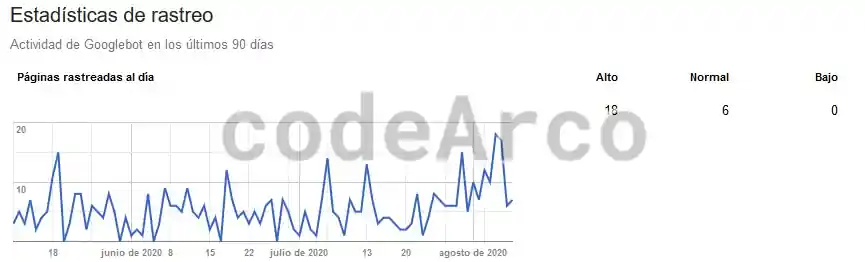
- Estadísticas de rastreo. Básicamente permite conocer la frecuencia con la que Google rastrea nuestro sitio web y el número de solicitudes que realiza.

Informes antiguos estadisticas rastreo Google Search Console - Mensajes. Mensajes enviados a nuestras propiedades antes del 23 de mayo de 2019. Los mensajes posteriores ya están integrados en la herramienta a través del icono de la campanita en la parte superior derecha.
- Parámetros URL. Los parámetros en una URL son aquellos que van después de “?”, por ejemplo, “www.miSitio.com?language=es”. Esta herramienta permite informar a Google de los parámetros de nuestro sitio web que causan cambios importantes en el contenido de la página, como, por ejemplo, en lenguaje.
- WebTools. WebTools son un conjunto de herramientas e informes como, por ejemplo, el Informe de experiencia de anuncio.
Informe de enlaces
El informe de enlaces de Google Search Console permite conocer la información de todos los enlaces de una web. Este informe es clave si pretendes mejorar el SEO Off Page de tu página web.
Antes de proceder a ver el informe es necesario tener claro la diferencia entre enlace externo y enlace interno:
- Un enlace externo es aquel que está en una web que no es la nuestra y apunta a nuestra web.
- Un enlace interno es aquel que está en nuestra web y apunta a una página de nuestra propia web.
La herramienta de enlaces de Google Search Console consta de los siguientes apartados:
- Páginas más enlazadas de enlaces externos. Listado de páginas de nuestra web con más enlaces externos. Si pulsamos sobre una de las filas podemos ver desde dónde se nos enlaza exactamente, tanto los dominios como las páginas específicas.
- Sitios web con más enlaces. Dominios que más enlazan a nuestra web. Si pulsamos sobre los detalles podemos ver las páginas concretas desde donde nos enlazan.
- Texto de enlace más frecuente. También conocido como anchor text, muy importante para el SEO Off Page. Las palabras con las que nos enlazan, entre otras cosas, deben ser palabras clave bien elegidas y que tengan que ver con el contenido enlazado.
- Páginas más enlazadas de enlaces internos. Listado de páginas de nuestra web con más enlaces internos. Si pulsamos sobre una de las filas podemos ver en qué página específica de nuestro sitio se encuentra el enlace.

