



Hace poco instalé OBS Studio en dos ordenadores distintos y en uno de ellos la captura de pantalla por vídeo funcionó a la primera y en otro obtuve el siguiente error:
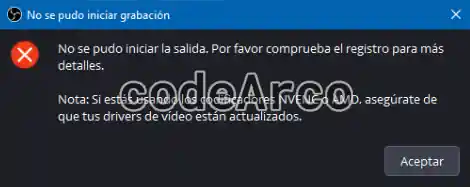
No se pudo iniciar la salida. Por favor comprueba el registro para más detalles.
Nota: Si estás usando los codificadores NVENC o AMD, asegúrate de que tus drivers de vídeo están actualizados.
Pues bien, a continuación veremos dos formas de solucionar el error.
Solución sin actualizar drivers rápido y fácil
Debo reconocer que esta fué la vía que tomé y no me llevó más de 1 minuto. Los pasos para solucionar el error fácil y rápidamente son:
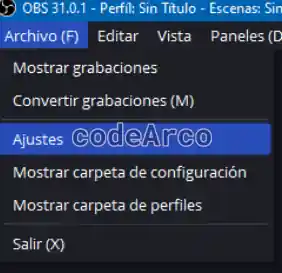
- Ve a “Archivo”, “Ajustes”.

OBS Studio Ajustes de codificador video - En el apartado “Salida” cambia el codificador de vídeo al valor “Software (x264)”.

OBS Studio solucionar error no se pudo iniciar la salida
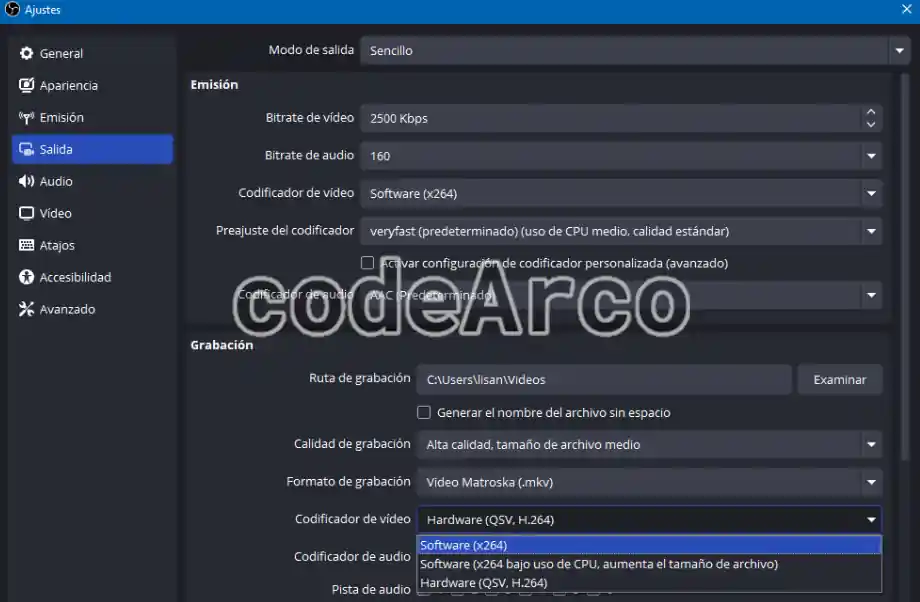
Y ya está, ya podrás capturar la pantalla de tu ordenador por vídeo. No obstante, tal y como indica el mensaje, la desventaja de este método (codificador por software) es que el programa va a consumir más recursos para grabar vídeo.
Si tienes una buena máquina o no estás haciendo ninguna tarea pesada a parte de grabar es la solución ideal dada su rapidez y sencillez.
Solución recomendada, actualiza drivers de vídeo
Existe otra forma de solucionar el error y es actualizando los drivers de tu tarjeta gráfica o de vídeo tal y como indica el mensaje de error:
Si estás usando los codificadores NVENC o AMD, asegúrate de que tus drivers de vídeo están actualizados.
Este método es el recomendado ya que siempre es mejor tener los drivers de tu equipo actualizados y además el programa no va a consumir tantos recursos a la hora de grabar si utilizas el codificador de hardware.
No obstante este método no siempre funciona, el ordenador en el que intenté grabar con OBS Studio, aunque seguí este proceso completo y correctamente, solo me funcionó la primera solución.
Para solucionar el error puedes actualizar los drivers de vídeo de distintas formas:
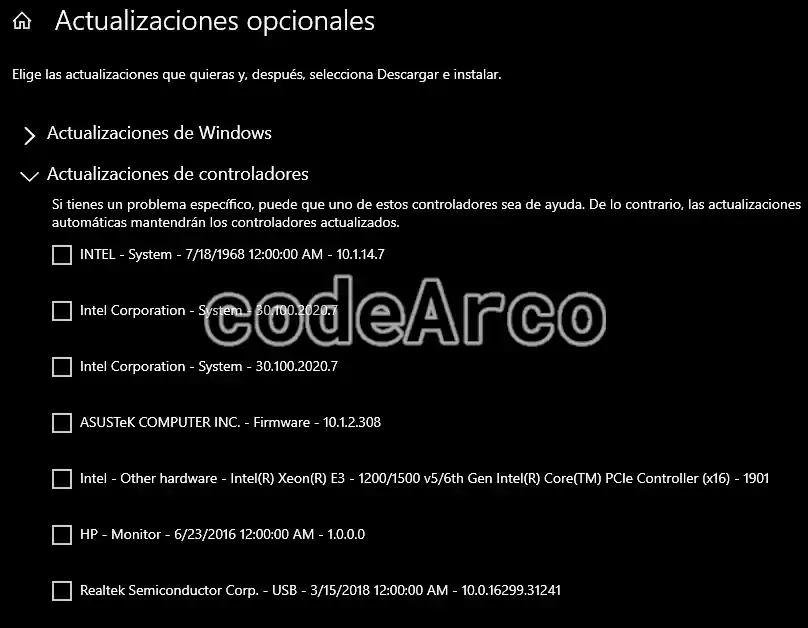
- Abre Windows Update y pulsa en “Buscar actualizaciones”, instala las que estén disponibles.
Aunque este paso no es necesario aprovechamos para actualizar el equipo.
Selecciona “Ver actualizaciones opcionales” y busca e instala aquellas que tengan que ver con el vídeo, tarjeta gráfica… etc.

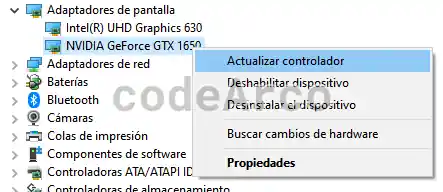
Como actualizar drivers video con Windows Update - Busca en “Administrador de dispositivos” a través del menú de Windows, dentro del apartado “Adaptadores de pantalla”, tu tarjeta gráfica y selecciona la opción “Actualizar controlador”, sigue el asistente de instalación.

Administrador de dispositivos en Windows - La forma que más me gusta personalmente es que acudas a la página web oficial de tu tarjeta gráfica, por ejemplo la página de Nvidia o la de AMD, y descargues e instales manualmente los drivers más recientes de tu gráfica.
Sea cual sea la opción elegida para actualizar los drivers, como te he comentado, este método no siempre funciona, en mi caso la única solución del error que me permitió grabar con OBS Studio fue cambiar el codificador de vídeo a software tal y como vimos en el primer apartado.

