Gimp es un potente programa de edición de imágenes y fotografías gratuito y disponible para los sistemas de Windows, Linux y macOS.
En este artículo veremos los pasos para difuminar una imagen con Gimp:
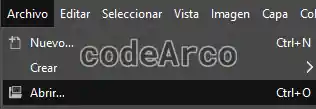
- Abrir imagen. Para ello iremos al menú Archivo, Abrir y seleccionaremos la imagen deseada. Como alternativa podemos pulsar Ctrl + O.

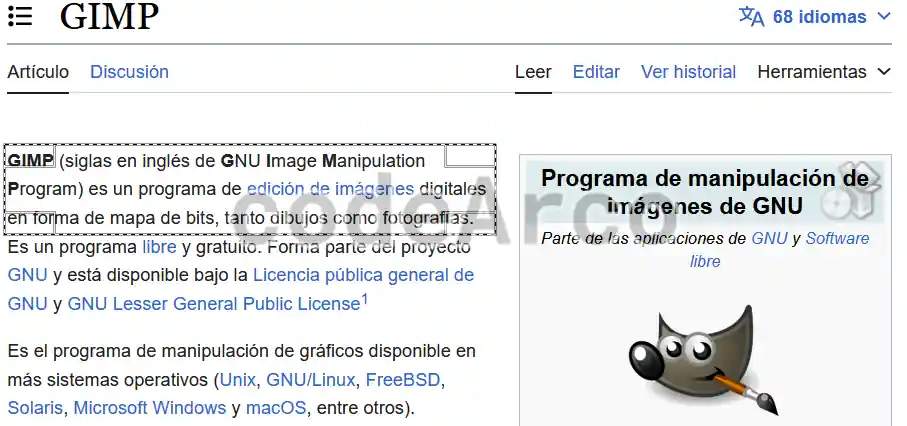
Abrir imagen Gimp - Habilitar herramienta de selección. Para ello iremos a Herramientas, Herramientas de selección y utilizaremos la opción que queramos.
Lo recomendado es utilizar la selección rectangular (R), selección elíptica (E) o selección libre (F). - Seleccionar el área. Una vez hayamos elegido el tipo de selección deseada, con el ratón seleccionaremos el área a difuminar.

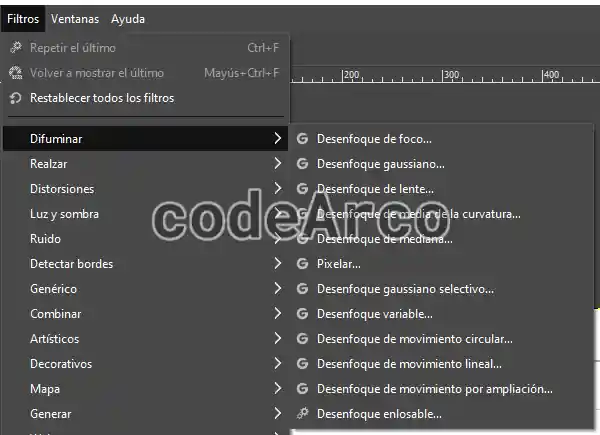
Seleccionar area Gimp - Habilitar herramienta para difuminar. Una vez seleccionada el área, iremos a Filtros, Difuminar. Como podéis observar disponemos de múltiples opciones, elegiremos desenfoque de lente o gaussiano.

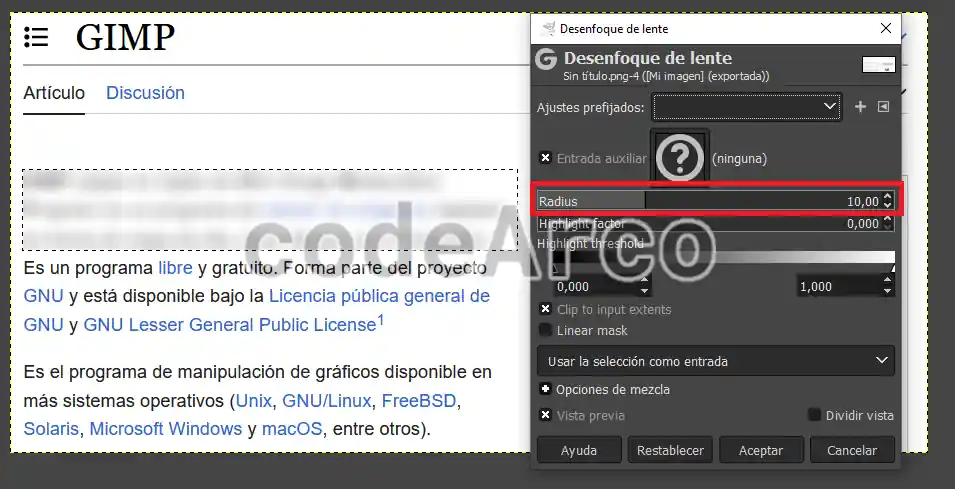
Gimp opciones difuminar imagen - Ajustamos el desenfoque. Si hemos elegido desenfoque de lente aumentaremos el valor del radio para aumentar el efecto de la difuminación y si, por el contrario, hemos elegido desenfoque gaussiano, aumentaremos los valores de Size X e Y para aumentar el desenfoque.

Ajustar desenfoque Gimp - Guardar y exportar imagen. Una vez que hayamos ajustado el desenfoque a nuestro gusto, iremos a Archivo, Exportar como.
Si queremos cambiar la extensión de la imagen en la parte inferior, dentro de “Seleccione el tipo de archivo” seleccionaremos la extensión deseada.
Finalmente le damos un nombre y pulsamos sobre Exportar dejando las opciones de exportación por defecto.