




A continuación vamos a analizar por qué la función Y AND devuelve FALSO FALSE por error:
- Parámetros ocultos de la función. Como veremos a continuación es muy fácil equivocarse e introducir un parámetro extra vacío que provoque el error. Veremos dos ejemplos en los que ocurre este caso y cómo solucionarlo.
- Valores y fórmulas que devuelven FALSO FALSE. Debéis tener claro que la función Y AND de Excel no funciona mal, simplemente no somos capaces de darnos cuenta qué condición provoca que devuelva un valor incorrecto.
Excepto en el caso de los parámetros ocultos, el resto de ocasiones donde devuelve FALSO FALSE es porque una de sus condiciones no es VERDADERO TRUE y, como consecuencia, la fórmula completa falla.
Veremos dos ejemplos donde nos daremos cuenta de que la fórmula de Excel funciona correctamente pero no somos capaces de detectar dónde falla ya sea porque existen muchos valores que se comprueban o tenemos muchas fórmulas anidadas.
Ten en cuenta que si la función SI IF devuelve FALSO FALSE por error es debido a que utiliza, dentro de ella, la función Y AND u otra similar con idénticos problemas y soluciones y, por lo tanto, no nos centraremos en dicha función.
Parámetros ocultos de la función Y AND
El primer motivo de que la función Y AND de Excel devuelve FALSO FALSE por error son los “parámetros ocultos” que pueden estar en cualquier lugar de ésta.
Con parámetros ocultos me refiero a aquellos que están en la función Y AND de Excel sin que nos demos cuenta porque los hemos introducido por error. Como ejemplo de ello tenemos lo siguiente:
=Y(VERDADERO;VERDADERO;)
=Y(VERDADERO;;VERDADERO)
=AND(TRUE;TRUE;)
=AND(TRUE;;TRUE)Si os fijáis en la primera función tenemos un parámetro oculto al final de ésta y, en la segunda función, tenemos un parámetro oculto en la mitad. Los anteriores ejemplos son idénticos a los siguientes:
=Y(VERDADERO;VERDADERO;FALSO)
=Y(VERDADERO;FALSO;VERDADERO)
=AND(TRUE;TRUE;FALSE)
=AND(TRUE;FALSE;TRUE)Por lo tanto para solucionar el error de que la función Y AND de Excel devuelva FALSO FALSE por error debemos eliminar esos parámetros adicionales introducidos por equivocación:
=Y(VERDADERO;VERDADERO)=AND(TRUE;TRUE)Este es el único error que no es fácil de detectar a simple vista, yo me pasé una hora buscando en Internet hasta que me di cuenta de que me sobraba un punto y coma al final de la función.
Valores incorrectos dentro del rango provocan retorno FALSO FALSE
Este apartado, aunque parezca obvio también, se refiere a que revises el rango completo en la función Y AND de Excel, casi con total seguridad uno de los valores es FALSO FALSE y no lo estás viendo.
Supongamos que tenemos el siguiente caso donde comprobamos una columna completa de una tabla utilizando la función Y(D3:D8) AND(D3:D8):
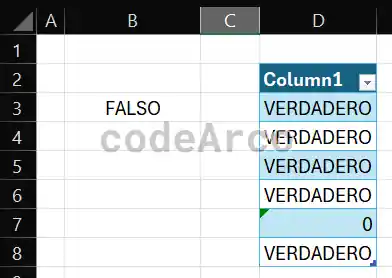
Aunque en los valores no tenemos un FALSO explícitamente, sí que tenemos un 0 que es lo mismo que FALSO y, como consecuencia, la función que comprueba todos los valores devolverá FALSO.
Aunque te parezca fácil de ver en este ejemplo, si tuviéramos un rango con 1000 registros el asunto se complicaría un poco, tanto si el valor es FALSO como si es 0, sería muy difícil encontrarlo.
Dado lo anterior, te recomiendo crear una columna adicional o supletoria donde únicamente compruebes el valor de la fórmula Y AND para la celda que tiene a su izquierda, es decir:
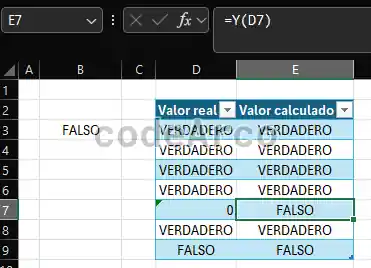
Con ello conseguiremos limpiar los datos y reducirlos únicamente a dos posibles valores, FALSO y VERDADERO.
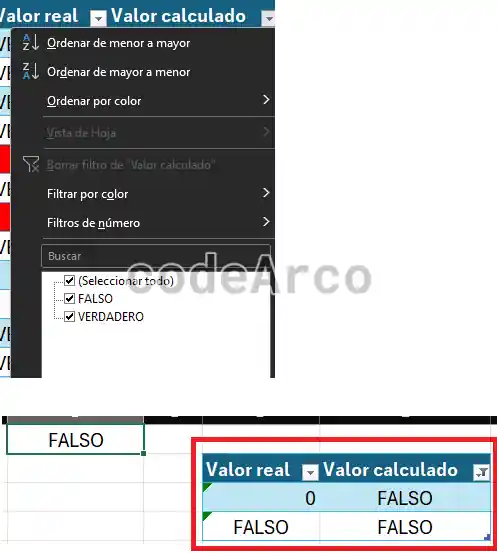
Ya solo nos quedaría filtrar la columna que hemos creado para obtener únicamente los valores “FALSO” y ver así en qué filas está dando error la función Y AND general:
Simplifica las fórmulas complejas y anidadas en Y AND
Este último caso es similar al anterior y se basa en que debemos evitar las fórmulas complejas y anidadas dentro de Y AND en Excel para librarnos de posibles confusiones. Cuando hay muchas funciones anidadas con muchos niveles es muy difícil encontrar dónde está el FALSO FALSE.
Veamos el siguiente ejemplo donde, dentro de la función Y AND, tenemos a su vez 3 fórmulas IGUAL EXACT:
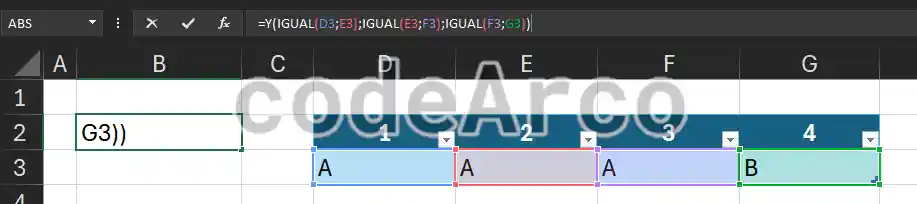
=Y(IGUAL(D3;E3);IGUAL(E3;F3);IGUAL(F3;G3))=AND(EXACT(D3;E3);EXACT(E3;F3);EXACT(F3;G3))La fórmula devuelve FALSO FALSE pero… ¿Por qué?. Porque la última condición es negativa y, como consecuencia, la fórmula completa también.
Mi recomendación es que separes esas formulas anidadas en columnas adicionales tal y como se muestra en la siguiente imagen:

Y después dentro de la función Y AND selecciones el rango de esas columnas adicionales:
=Y(H3:J3)=AND(H3:J3)Con ello conseguirás detectar de manera más precisa dónde se encuentra el error que hace que la función Y AND no sea verdadera.
De hecho, si quieres localizarlo mucho más rápido, puedes crear una regla de formato condicional en Excel a través de Inicio, Formato condicional, Administrar reglas:
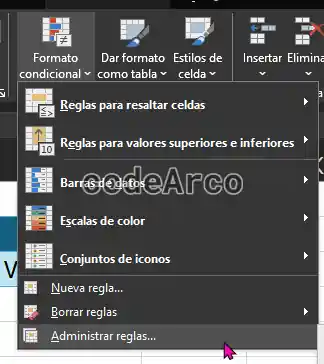
Establecemos el rango al que se aplicará el formato condicional, en nuestro caso es la fila que contiene las columnas adicionales:
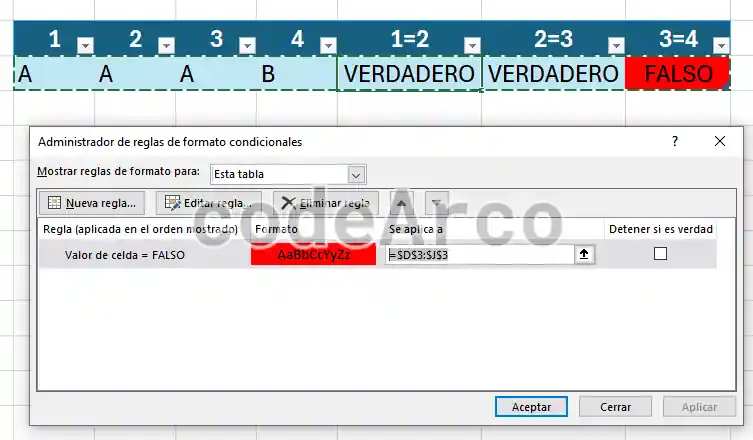
Y finalmente selecciona Editar regla, Aplicar formato únicamente a las celdas que contengan y, dentro de ésta, selecciona Valor de la celda igual a “=FALSO”:
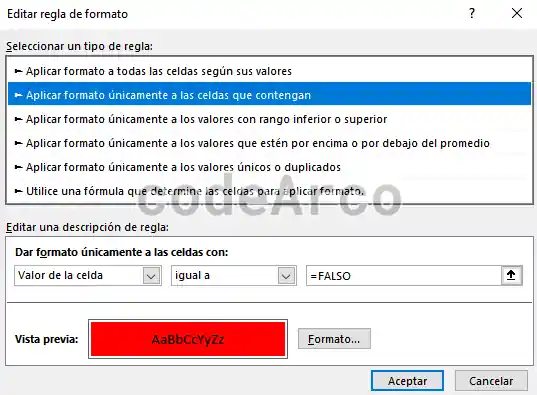
Finalmente podremos ver resaltada la condición que provoca que nuestra función Y AND devuelva FALSO FALSE más fácilmente que si la función estuviera anidada:

Como has podido observar la función Y AND de Excel nunca funciona mal o incorrectamente, siempre es un error humano, ya sea que nos sobra un parámetro o que no somos capaces de detectar dónde está la condición que hace que la fórmula completa falle.

