




En este capítulo veremos cómo buscar el valor de una columna y devolver otra en Excel a través del siguiente ejemplo:
- Disponemos de los siguientes datos de usuarios: identificador, nombre y apellido.
- Queremos buscar el nombre de usuario en una columna.
- Finalmente queremos que, dado el nombre anterior, nos devuelva el identificador correspondiente al usuario que se encuentra en una columna distinta.
También aprenderemos a buscar en escenarios más complejos donde no solo queremos realizar una búsqueda sino varias, una por cada fila de otra tabla distinta a la que contiene los datos.
Finalmente veremos la potencia que ofrecen los carácteres comodín de Excel para buscar de una manera más abierta y compleja, similar a las expresiones regulares.
Ejemplo sencillo de búsqueda en columna y retorno de valor
Comenzaremos este tutorial con los pasos necesarios para buscar un valor en una columna y devolver otra:
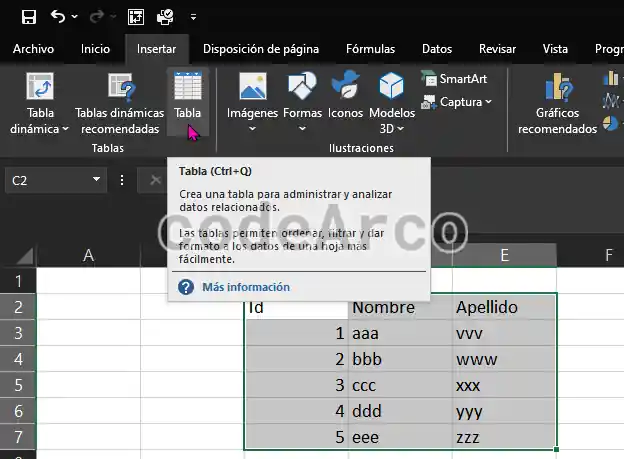
- Crear tabla con los datos donde vamos a realizar la búsqueda. Para ello vamos a “Insertar, Tabla” con los datos seleccionados previamente:

Excel como crear tabla a partir de datos - Renombrar tabla con un nombre coherente dentro de “Diseño de tabla, Nombre de la tabla”.
En nuestro caso utilizaremos el nombre “TableData”, apúntalo para más tarde, te hará falta.

Como cambiar nombre tabla Excel - Crear dos campos a parte de la tabla para realizar la búsqueda, uno será para introducir el dato que queremos buscar y el otro será donde introduciremos la fórmula de Excel y nos devolverá el valor correspondiente.
En este caso vamos a buscar por nombre de usuario y vamos a retornar el id que le corresponda:

Creacion de campos para busqueda en columna de Excel - Introduciremos, dentro de la columna “Id devuelto”, la siguiente fórmula de Excel:
=INDICE(TableData[Id];COINCIDIR(F3;TableData[Nombre];0))=INDEX(TableData[Id];MATCH(F3;TableData[Nombre];0))

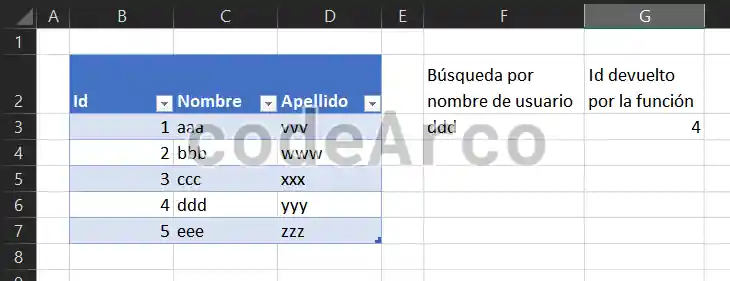
La explicación de la fórmula de Excel es la siguiente:
- El primer parámetro, TableData[Id], es la columna que devolveremos en el caso de que la búsqueda tenga éxito.
- El segundo parámetro, F3, será el valor a buscar dentro de la columna.
- El tercer parámetro, TableData[Nombre], es la columna en la que buscaremos el valor del punto anterior.
- El cuarto parámetro, 0, indica el tipo de coincidencia. En nuestro caso utilizaremos el 0 para indicar que queremos coincidencias exactas. Si necesitas más información sobre este parámetro puedes consultarla en la página oficial de Microsoft sobre la fórmula coincidir.
Finalmente podéis jugar cambiando el nombre y veréis que devuelve el id correspondiente o “#N/D” en el caso de que no encuentre una coincidencia exacta.
Carácteres comodín para buscar en Excel
Si queremos potenciar la búsqueda anterior podemos utilizar los carácteres comodín de Excel tanto en el valor a buscar como en la formula que hemos utilizado. Algunos ejemplos de caracteres comodín de Excel son son:
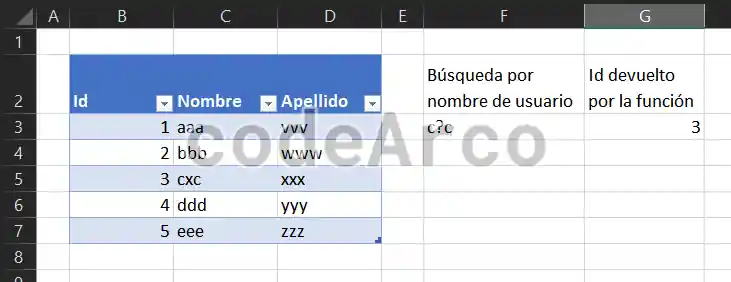
- Utilizando la interrogación “?” en el valor buscado, si introducimos “c?c” estaremos buscando el id del usuario cuyo nombre tenga una “c” seguida de cualquier carácter y seguida de otra “c”:

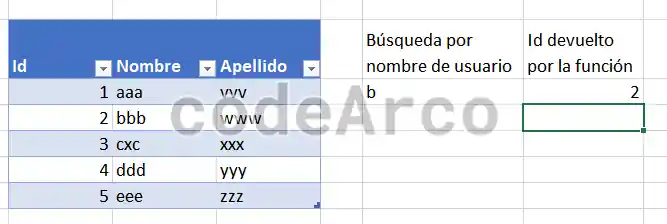
Utilizar caracteres comodin en Excel parte 1 - Utilizando el asterisco “*” en la fórmula podemos indicar a Excel que busque el usuario cuya primera letra del nombre comience por lo que introduzcamos en la celda de búsqueda:
=INDICE(TableData[Id];COINCIDIR(F3&"*";TableData[Nombre];0))=INDEX(TableData[Id];MATCH(F3&"*";TableData[Nombre];0))
Utilizar caracteres comodin en Excel parte 2
Ejemplo avanzado para buscar y devolver valores en Excel
Existen escenarios más complejos donde, por ejemplo, queremos buscar para cada fila de una tabla una celda en otra tabla y, si la encuentra, devolver una celda concreta de esa otra tabla.
La solución es simple, solo hay que utilizar la fórmula anterior para cada fila de la nueva tabla haciendo mención a la tabla donde buscaremos, es decir:
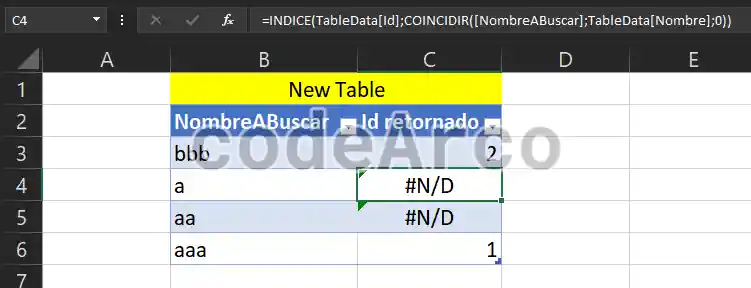
=INDICE(TableData[Id];COINCIDIR([NombreABuscar];TableData[Nombre];0))=INDEX(TableData[Id];MATCH([NombreABuscar];TableData[Nombre];0))Lo único que cambia es que el valor a buscar, antes era F3, ahora no es un único valor sino una columna entera y, por lo tanto, debemos cambiarlo por el nombre de la columna concreta que en este caso es [NombreABuscar].

