Un paso importante para poder realizar análisis SEO con Google Analytics es configurar la propiedad de Google Analytics 4 GA4 para que éste pueda recopilar datos de nuestro sitio web.
Para empezar a utilizar Google Analytics 4 tenemos las siguientes opciones:
- Crear una propiedad de Analytics y añadir flujo de datos. Este es el método recomendado para sitios nuevos que aún no tienen Google Analytics configurado.
- Añadir Analytics a sitios con Universal Analytics. Universal Analytics no es más que la generación anterior de Google Analytics, por lo tanto, este es el método recomendado para quienes tuvieran la versión anterior de Google Analytics configurada.
- Añadir Analytics a CMS o gestores de contenido. Métodos recomendados para WordPress, Magento, Shopify, Wix… etc.
En este artículo nos vamos a centrar en la primera opción que, como ya hemos dicho, nos permite crear desde cero una cuenta de Analytics 4 y configurarla correctamente.
Crear cuenta de Google Analytics 4
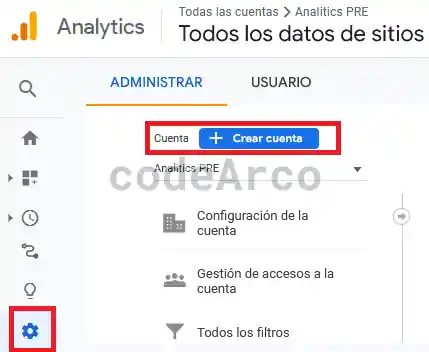
Para crear la cuenta de Google Analytics 4 iremos a “Administrar” que se encuentra en el engranaje inferior a la izquierda y seleccionaremos “Crear cuenta”.
Después estableceremos un nombre, aceptamos las condiciones y pulsamos “Siguiente”.
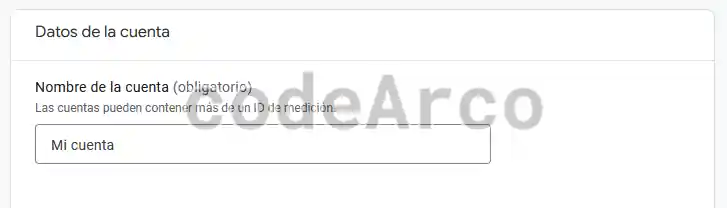
Este paso es opcional, es posible que ya tengas creada la cuenta de Google Analytics.
Crear propiedad de Google Analytics 4
Después debemos crear una propiedad de Google Analytics 4 estableciendo el nombre, la zona horaria y la moneda:
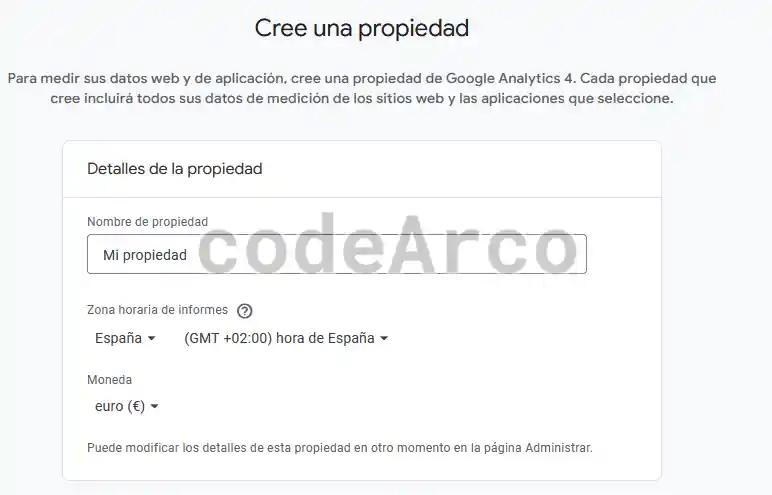
Más tarde nos pedirá detalles de nuestra empresa, como el sector o el tamaño de la empresa y los objetivos del negocio.
Flujo o recogida de datos en Google Analytics 4
Disponemos de varios flujos de datos en Google Analytics 4, que son:
- Web. Para recoger datos de una aplicación web de nuestra propiedad.
- Aplicación Android. Recogida de datos de una aplicación Android.
- Aplicación iOS. Recogida de datos de una aplicación iOS.

Dado que nosotros queremos configurarlo para una página web, seleccionaremos la primera opción.
Finalmente se nos solicitará la url del sitio web y el nombre del flujo de datos. Seleccionamos “Crear flujo”.
Verificar propiedad en Google Analytics 4
En este paso vamos a verificar la propiedad a Google Analytics 4, es decir, vamos a demostrarle a Google que el sitio web realmente es nuestro para habilitar la recogida de datos.
Si recordáis, este paso también lo hicimos con Google Search Console y la verificación de propiedad, es muy similar y, de hecho, las opciones para verificar la propiedad de Google Analytics son casi las mismas:
- Añadir etiqueta a un CMS o gestor de contenido, como Blogger, Drupal, Magento, Shopify… etc. Método recomendado si tienes un gestor de contenido que te permita introducir cómodamente el id de Google.
- Añadir la etiqueta a través de Google Tag Manager. Método recomendado si tienes Google Tag Manager configurado e instalado en tu web.
- Añadir la etiqueta manualmente a nuestro sitio web. Es el método menos recomendado de todos, pero, a veces, no disponemos de otra alternativa que ésta.
Básicamente todos los métodos consisten en lo mismo, es decir, en insertar la etiqueta gtag.js en el apartado <head> de todas nuestras páginas web, lo único que cambia es la forma de hacerlo.
Todos los métodos utilizan el apartado de “Administrar”, dentro de la propiedad anteriormente creada, “Flujos de datos”, hacemos clic en nuestro flujo de datos web y finalmente tenemos el apartado de “Etiqueta de Google”.

En el apartado “Etiqueta de Google”, dependiendo del método que utilicemos, tendremos que seleccionar una opción u otra y seguir unos pasos u otros. Las instrucciones para verificar la propiedad o habilitar la recogida de datos las tenéis en el apartado “Configurar la recogida de datos de sitios web” del enlace anterior.
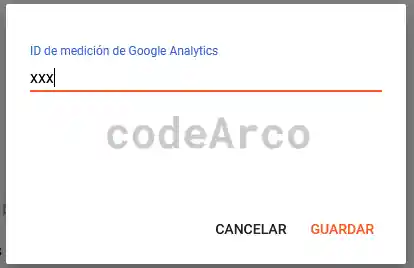
Por ejemplo, para Blogger, simplemente tenemos que introducir el id que comienza por G en la configuración del CMS:
Debemos tener en cuenta que este proceso puede tardar hasta 30 minutos en comenzar a recoger datos.
Finalmente para verificar que Google Analytics 4 recoge datos correctamente tenemos varias opciones:
- Acudir al informe en tiempo real de Analytics, si comienzan a aparecer visitas significa que está correcto.
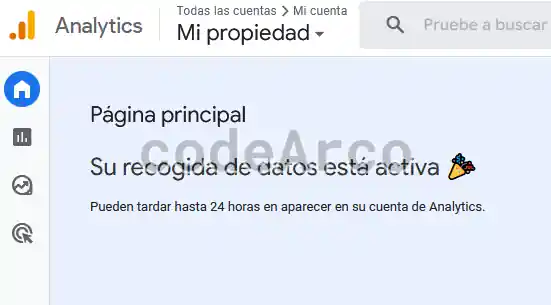
Para ello podemos visitar nosotros mismos la página que estamos configurando y verificar que dicha visita aparece en tiempo real. - Ir a la página principal de Google Analytics, verificar que tenemos la propiedad correcta seleccionada y, si vemos el mensaje “Su recogida de datos está activa” significa que todo ha ido correctamente.

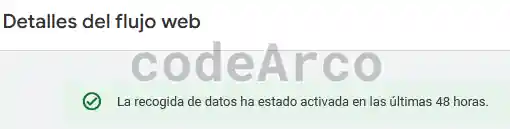
Google Analytics 4 recogida de datos activa - Ir a “Administrar” con la propiedad creada anteriormente, pulsamos sobre “Recogida y modificación de datos” y “Flujos de datos”. Seleccionamos el flujo de datos web que creamos al principio. No deberían aparecer los mensajes “No se han recibido datos durante las últimas 48 horas” ni “La recogida de datos en su sitio web no está activada”, lo que debería aparecer es el mensaje “La recogida de datos ha estado activada en las últimas 48 horas”.
Este método tarda más que el informe en tiempo real, aproximadamente, unas 48 horas.
Recogida de datos activa en Google Analytics 4 GA4