




El primer paso para mejorar el SEO y que nuestra web aparezca en Google y otros buscadores es crear el fichero sitemap pero… ¿Qué es un sitemap?
¿Qué es un sitemap?
Un sitemap es un fichero XML que almacena de forma estructurada todo el contenido de una web a través de enlaces pero… ¿Qué es un fichero XML?
Un fichero XML permite almacenar y estructurar información utilizando el lenguaje de marcado XML de forma fácilmente entendible por humanos y robots.
Todo el contenido está estructurado utilizando nodos o etiquetas XML, las cuales, a su vez, pueden contener otras etiquetas o, directamente, la información. Dichas etiquetas no son estándar, podemos inventarnos la estructura siempre que se siga la misma en todo el documento XML. Un ejemplo de XML sería el siguiente:
<myWeb
xmlns="http://www.w3schools.com"
xmlns:xsi="http://www.w3.org/2001/XMLSchema-instance"
xsi:schemaLocation="http://www.w3schools.com
file:///C:/mySchema.xsd">
    <entry>
        <title> My first entry </title>
        <order> 1 </order>
        <category> News </category>
    </entry>
    <entry>
        <title> My second entry </title>
        <order> 2 </order>
        <category> Tutorials </category>
    </entry>
</myWeb>
Otro concepto muy importante dentro de este formato son los ficheros XSD o esquemas XML que permiten definir la estructura y restricciones que tendrá un fichero XML. Siguiendo el caso anterior, un ejemplo de fichero XSD sería:
<?xml version="1.0" encoding="UTF-8"?>
<xsd:schema xmlns:xsd="http://www.w3.org/2001/XMLSchema">
    <xsd:element name="entry">
        <xsd:complexType>
            <xsd:sequence>
                <xsd:element name="title" type="xsd:string"/>
                <xsd:element name="order" type="xsd:integer"/>
                <xsd:element name="category" type="xsd:string"/>
            </xsd:sequence>
        </xsd:complexType>
   </xsd:element>
</xsd:schema>
Pero… ¿Cómo referenciamos el fichero XSD en el fichero XML?: Utilizando las etiquetas xmlns, xmlns:xsi y xsi:schemaLocation dentro del nodo principal:
xmlns="http://www.w3schools.com"
xmlns:xsi="http://www.w3.org/2001/XMLSchema-instance"
xsi:schemaLocation="http://www.w3schools.com
                 file:///C:/mySchema.xsd"
Esta información es muy útil ya que nos permitirá verificar cualquier sitemap de nuestra web, ya sea creado automáticamente a través de herramientas de terceros o creado manualmente, puesto que conocemos la estructura que debe seguir, como veremos más adelante.
Cómo crear un sitemap
Los pasos para crear un sitemap dependen del tipo de web que tengamos:
- Si nuestra web utiliza un gestor de contenido, como WordPress o Blogger, estos disponen de herramientas y plugins que generan el fichero automáticamente. Es el método recomendado para evitar posibles errores manuales y bastante trabajo:
- Para crear un sitemap en WordPress podemos hacerlo sin ningún plugin o utilizando, de manera opcional, Yoast y/o Polylang.
- Para crear un sitemap en Blogger utilizaremos las herramientas que el propio Google nos proporciona.
- Si nuestra web no utiliza gestor de contenido, es decir, es una web genérica o hecha a mano, tendremos las siguientes alternativas:
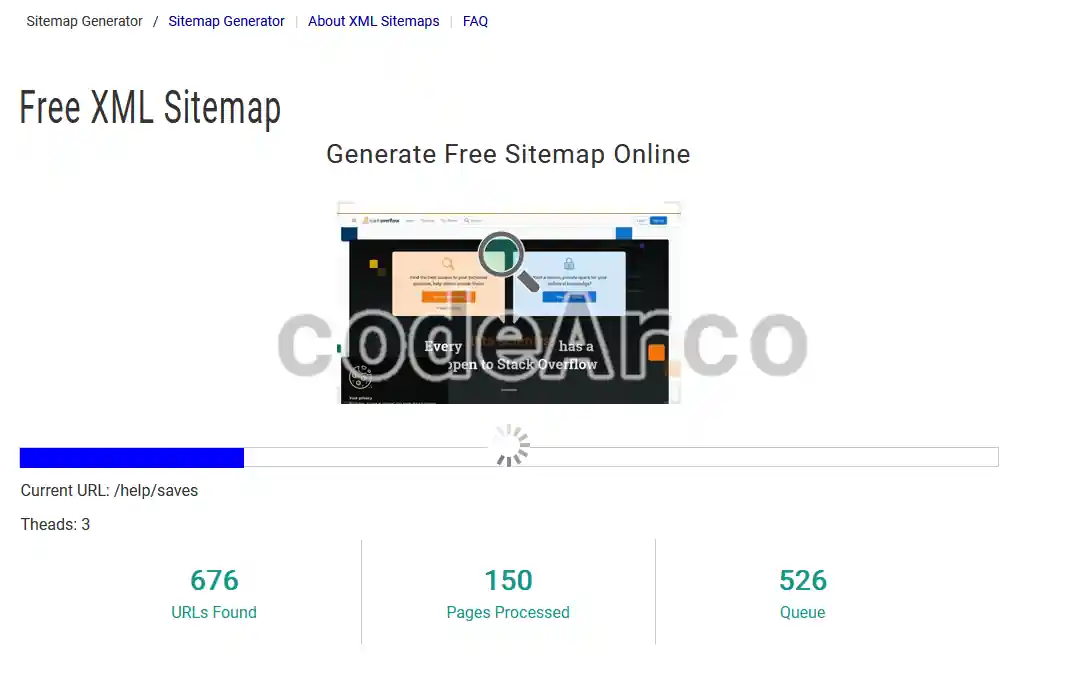
- Crear un sitemap automáticamente a través de alguna herramienta de Internet como, por ejemplo, XML-Sitemaps.
- Crear un sitemap manualmente a través de la creación y redacción del fichero XML correspondiente y utilizando, como referencia, el esquema XSD correspondiente a los sitemaps.
Tipos de sitemap
Antes de proceder a crear estos ficheros para nuestra web debemos tener en cuenta que existen varios tipos de sitemap y que no todos se envían a los buscadores.
Sitemap XML
Diseñados para robots, si se envían a los buscadores.
Dentro de esta categoría, a su vez, podemos encontrar varios tipos de sitemap XML:
- Sitemap de contenido estático. El contenido estático de una web es aquel que no cambia mucho a lo largo del tiempo, como, por ejemplo, las páginas de WordPress utilizadas para secciones como “Sobre mi”, “Contacto”… etc.
- Sitemap de contenido dinámico. El contenido dinámico de una web es aquel que cambia y se actualiza constantemente a lo largo del tiempo, como, por ejemplo, los post o artículos de WordPress.
Aquí tenéis un ejemplo de sitemap XML, aunque entraremos en detalle más adelante:
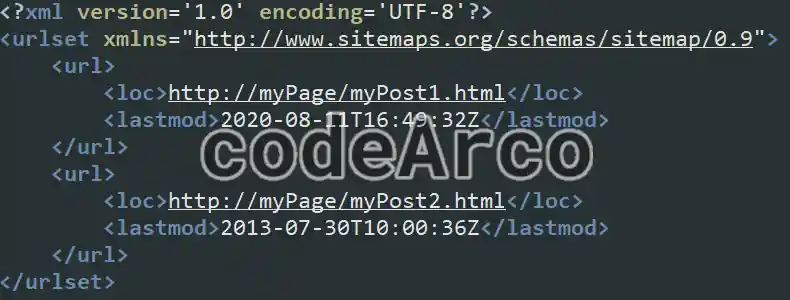
Estos serán los archivos que trataremos a lo largo del curso de SEO porque son aquellos que nos permiten indicar la estructura de la web a los robots de los buscadores y, como consecuencia, aparecer indexados en los resultados de búsqueda para mejorar el SEO.
Sitemap HTML
Diseñados para humanos, no se envían a los buscadores.
La tarea principal de estos archivos es mejorar la usabilidad de la web y la experiencia del usuario, permitir que un usuario conozca, de un vistazo, la estructura básica de la web y pueda navegar cómodamente por ella.
Mientras que el formato XML tiene un formato cerrado que sigue una estructura que no podemos inventarnos, el formato HTML es completamente libre, cada web puede implementarlo como mejor lo considere.
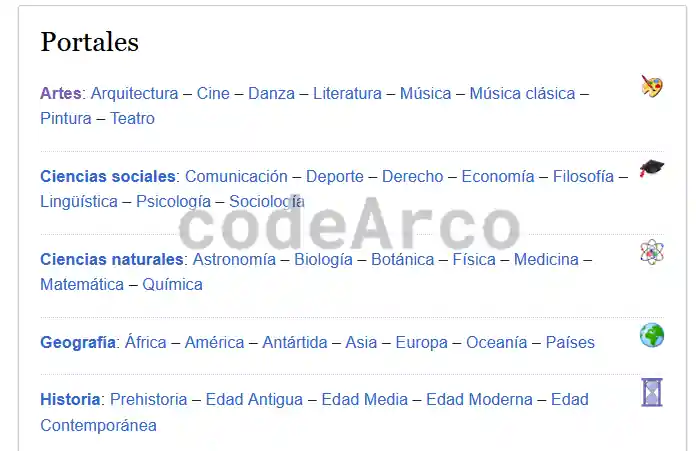
Un ejemplo de sitemap HTML pueden ser los menús de navegación que aparecen en la parte superior de una web o, como en el caso de Wikipedia, los índices de contenido:
Sitemap RSS o ATOM
Utilizados por robots y humanos, no se envían a los buscadores.
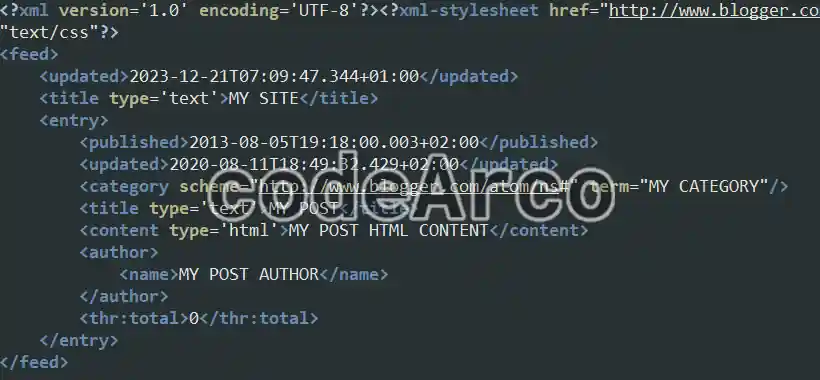
Son utilizados por software y programas llamados lectores de feed rss como, por ejemplo, Inoreader. Dichos programas son los que utilizan los usuarios para suscribirse a una página web y obtener alertas con las últimas entradas del sitio.
La diferencia entre un sitemap XML vs sitemap RSS o ATOM es que el primero es mucho más resumido puesto que sólo contiene el enlace a la entrada junto con la fecha de la última modificación, mientras que los segundos tienen todo el contenido en el fichero XML para ser mostrado por los programas anteriormente mencionados.
Crear sitemap en WordPress
En este apartado veremos tres formas de generar el sitemap de WordPress gratis y con poco esfuerzo:
- Crear el sitemap en WordPress sin plugin, para lo cual necesitaremos ajustar y revisar algunas opciones del gestor de contenido.
- Crear el sitemap en WordPress con plugin Yoast SEO. Veremos qué opciones y sitemaps nos ofrece este plugin para mejorar el SEO de nuestra web.
- Crear el sitemap en WordPress con web multiidioma, para lo cual utilizaremos el plugin Polylang.
Generar sitemap en WordPress sin plugin
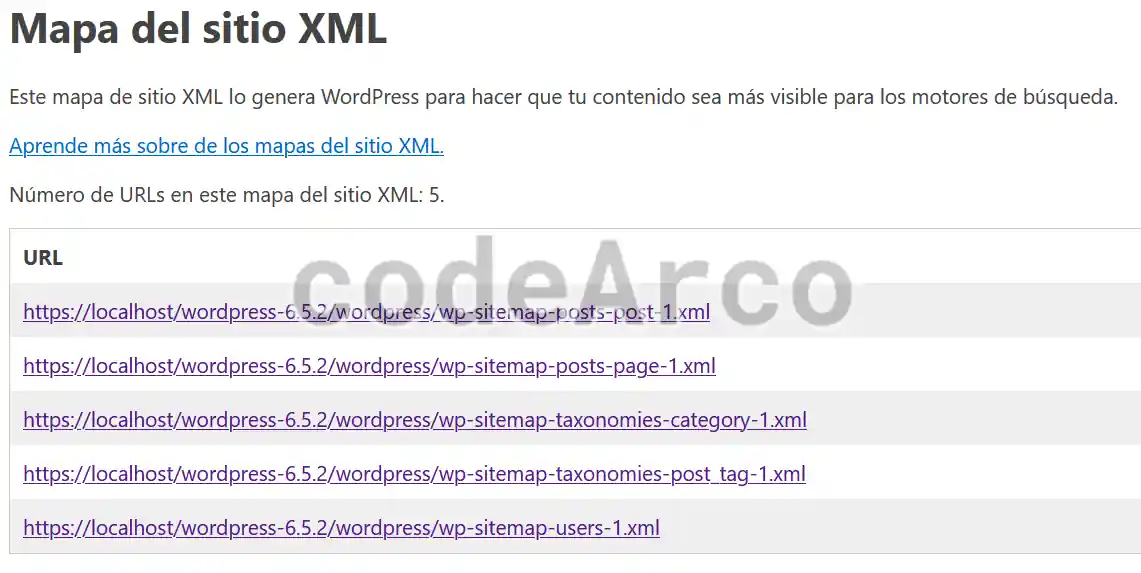
La opción más simple consiste en utilizar los sitemaps que WordPress ofrece por defecto, entre los cuales encontramos:
- wp-sitemap-posts-post-1.xml. Fichero xml con los post o artículos.
- wp-sitemap-posts-page-1.xml. Fichero xml con las páginas estáticas de tu web.
- wp-sitemap-taxonomies-category-1.xml. Fichero xml con las categorías.
- wp-sitemap-taxonomies-post_tag-1.xml. Fichero xml con las etiquetas.
- wp-sitemap-users-1.xml. Fichero xml con las publicaciones agrupadas por autor.
Los pasos para generar el sitemap en WordPress sin plugin son:
- Verifica que tienes la versión 5.5 o posterior de WordPress.
- Verifica que, dentro de las opciones generales, apartado lectura, tienes deshabilitada la opción “Pedir a los motores de búsqueda que no indexen este sitio”.
- Dentro de ajustes, enlaces permanentes, verifica que tienes una opción distinta a la simple, por ejemplo, “Estructura personalizada” con el valor “www.miSitio.com/%category%/%postname%/”.
Una vez que hemos verificado los puntos anteriores podremos acceder a los ficheros añadiendo a la ruta raíz de nuestra web (por ejemplo www.miWeb.com) el sufijo “/wp-sitemap.xml” (por ejemplo www.miWeb.com/wp-sitemap.xml), esta será la dirección que enviaremos a los buscadores como Google o Bing.
Generar sitemap en WordPress con plugin Yoast
Uno de los plugins de WordPress para SEO gratis y más utilizado es Yoast. Los pasos para generar el sitemap para WordPress con plugin Yoast son:
- Iremos al apartado de “Ajustes”, “Características del sitio” dentro de la configuración del plugin. Dentro de este encontraremos la sección “Mapas del sitio XML”, verifica que esté activada.
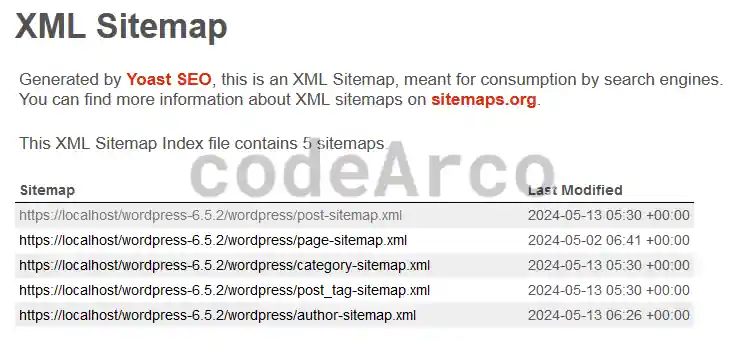
- Añade a la raíz de tu sitio web “/sitemap_index.xml” para acceder a los ficheros xml que genera Yoast SEO (por ejemplo www.miWeb.com/sitemap_index.xml), esta será la ruta que enviaremos a los buscadores como Bing o Google.
Los sitemaps por defecto de Yoast son exactamente los mismos que genera WordPress:
Generar sitemap en WordPress con web multiidioma
Partiremos de la base de que utilizamos el plugin para traducir nuestra web Polylang. Este método es compatible con los dos métodos anteriores, tanto si generamos el mapa a través de WordPress sin plugin como si lo generamos a través de Yoast SEO.
Los pasos para crear un sitemap multiidioma en nuestra web son:
- Verifica que has seguido los pasos de los tutoriales para generar un sitemap anteriores, ya sea el que genera el fichero sin plugin o el que lo genera utilizando el plugin de Yoast.
- Instala el plugin Polylang y sigue los pasos de la configuración inicial.
- Asegúrate de tener al menos dos idiomas y uno por defecto.
- Traduce tus post, categorías y etiquetas.
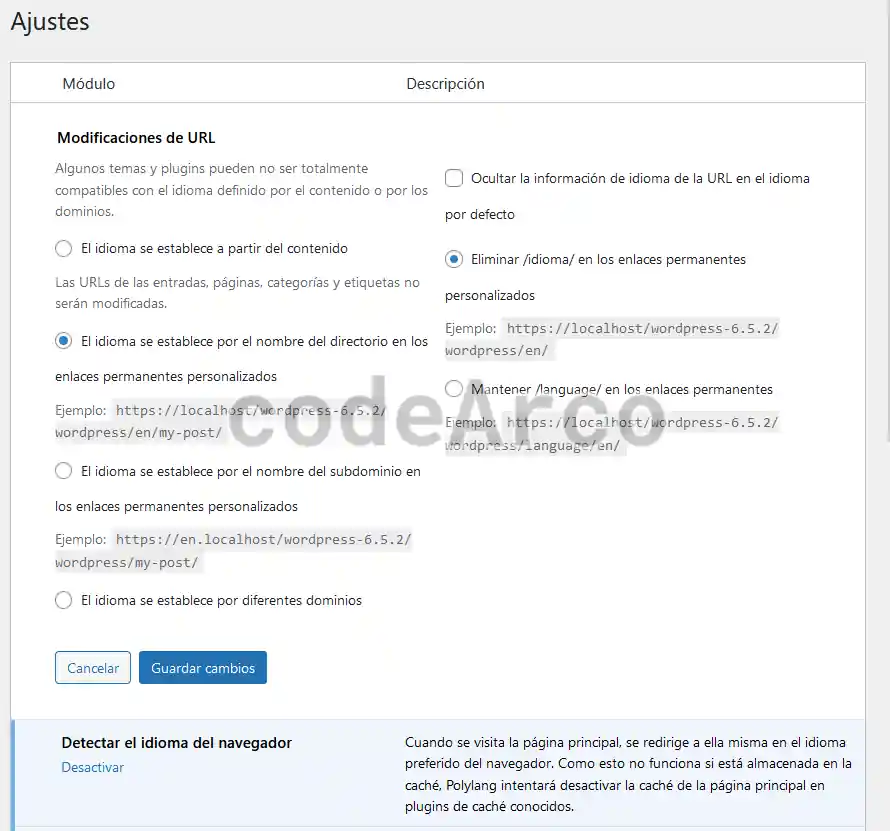
- En los ajustes del plugin establece cómo se indican los idiomas en las urls, en nuestro caso utilizaremos carpetas para los idiomas. Además, selecciona la opción de “Eliminar /idioma/ de los enlaces permanentes”.

Sitemap en WordPress con web multiidioma urls - Como recomendación, deja marcada la opción de “Detectar el idioma del navegador”.
- Una vez publicados tus artículos ya tienes disponible tu sitemap multiidioma a través de la url correspondiente, es decir, “/wp-sitemap.xml” para el mapa generado con WordPress y sin plugin o bien “/sitemap_index.xml” para el mapa generado con Yoast. Este será el archivo que enviaremos a los buscadores como Google o Bing.
Como podéis observar en la siguiente imagen, este plugin no crea un sitemap multiidioma tal y como hablamos en el apartado de SEO Internacional, lo que realmente ocurre es que, al haber traducido los distintos artículos, categorías y etiquetas, dentro del sitemap tenemos todo el contenido en los distintos idiomas:
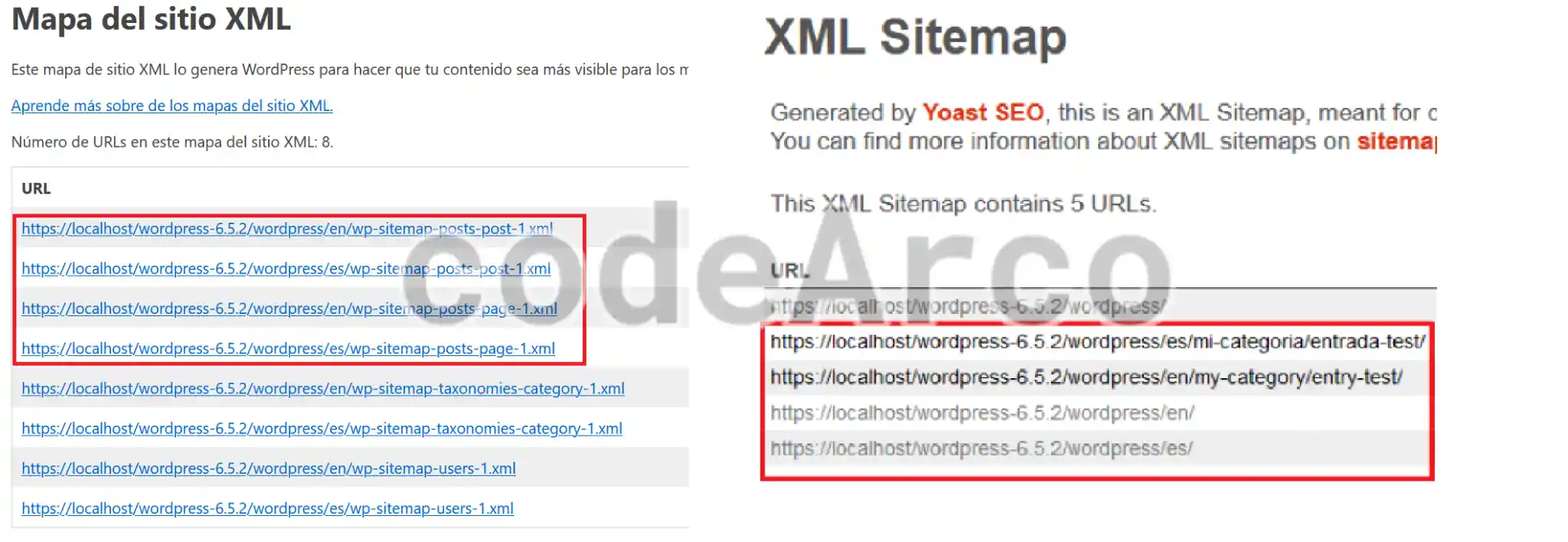
No es incorrecta esta aproximación puesto que, tal y como indica Google y la documentación multiidioma, si utilizamos html lang y link hreflang en cada una de las páginas y posts (tal y como hace el plugin de WordPress) no es necesario incluir esta información en el sitemap, aunque sí es completamente obligatorio que tu fichero incluya todas las páginas en todos los lenguajes.
Crear sitemap en Blogger
A día de hoy y de manera totalmente automática Blogger crea dos tipos de sitemap:
- sitemap.xml. Fichero XML con el contenido dinámico o entradas de tu blog. Este fichero contiene todos los post que vas creando en tu día a día como creador de contenido.
- sitemap-pages.xml. Fichero XML con el contenido estático o páginas de tu blog. Este fichero contiene las páginas estáticas como, por ejemplo, “Contacto”, “Sobre mí”… etc.
Ambos son accesibles desde la raíz y, por lo tanto, lo único que tendrás que hacer será añadir /sitemap.xml y /sitemap-pages.xml a la url de tu blog en Blogger, quedando ambos de la siguiente manera:
- myBlogInBlogger.com/sitemap.xml
- myBlogInBlogger.com/sitemap-pages.xml
Es muy importante tener en cuenta que, aunque Blogger se encarga automáticamente de crear estos ficheros, ambos deben ser enviados a Google dado que son complementarios, es decir, el contenido de ambos es distinto y lo que tiene uno no lo tiene el otro.
Crear sitemap automáticamente para cualquier web
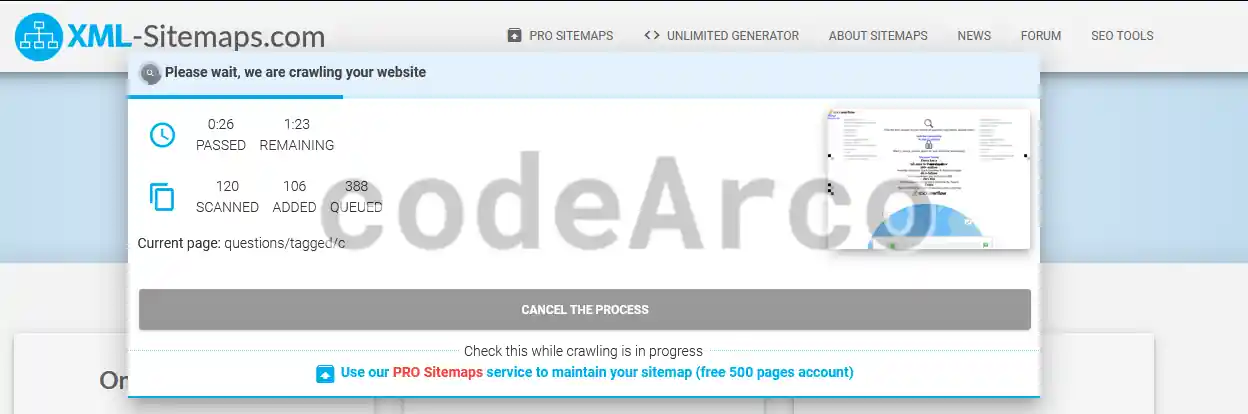
Los generadores automáticos de sitemaps son sitios web o software (algunos de ellos de pago, según el volumen de vuestra web) donde introduciremos la dirección de la página de la que queremos generar el fichero y, tras unos minutos de ser analizadas, nos proporcionarán el archivo XML de nuestro sitio.
Algunos ejemplos de webs para generar sitemaps son:
- XML-Sitemaps. Herramienta parcialmente gratuita, permite crear un fichero con hasta 500 entradas gratis y, si son más, tendremos que utilizar la opción de pago que permite hasta 1.5 millones de páginas indexadas.

Generador automatico de sitemap XML-Sitemaps - My sitemap generator. Herramienta también parcialmente gratuita, permite lanzar 3 peticiones gratuitamente al día y, si son más, debemos utilizar la opción de pago.

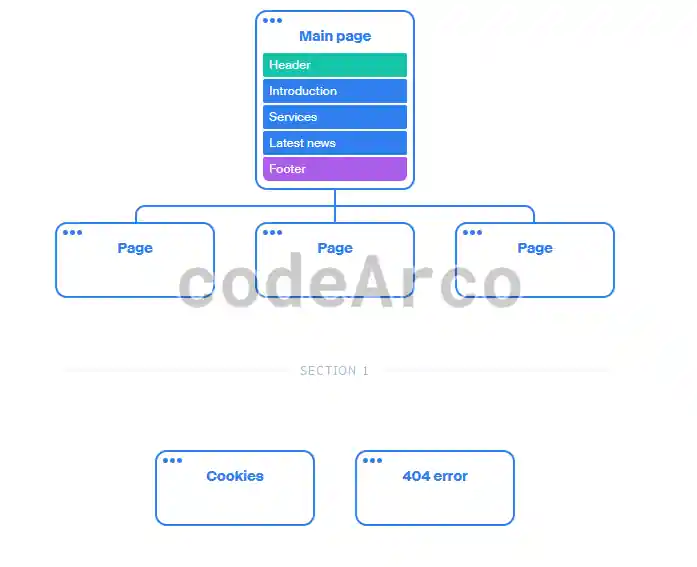
Generador automatico de sitemap My sitemap generator - Generador de sitemaps de Octopus. Permite, de manera gratuita, crear un fichero con hasta 300 páginas. La parte más interesante de esta herramienta es que también genera un mapa visual del sitio donde podemos ver, de un vistazo, todas las entradas de nuestro blog junto con su estructura de categorías:

Generador automatico y visual de sitemap de Octopus
Crear sitemap manualmente para cualquier web
Aunque los generadores automáticos de sitemap son muy cómodos, también son, en su mayoría, de pago. Si tenemos un sitio web pequeño y no disponemos de las herramientas gratuitas de WordPress o Blogger para crear un mapa automáticamente de nuestra web, la opción recomendada es crear el fichero manualmente.
Es importante tener en cuenta que esta no es la opción recomendada para webs grandes y sitios hechos con gestores de contenido como WordPress o Blogger, puesto que estos ya traen herramientas gratuitas para crearlos.
El primer paso para crear un sitemap manualmente es conocer su estructura y, como ya dijimos anteriormente, ésta se encuentra en el XSD o estructura XML de los sitemaps.
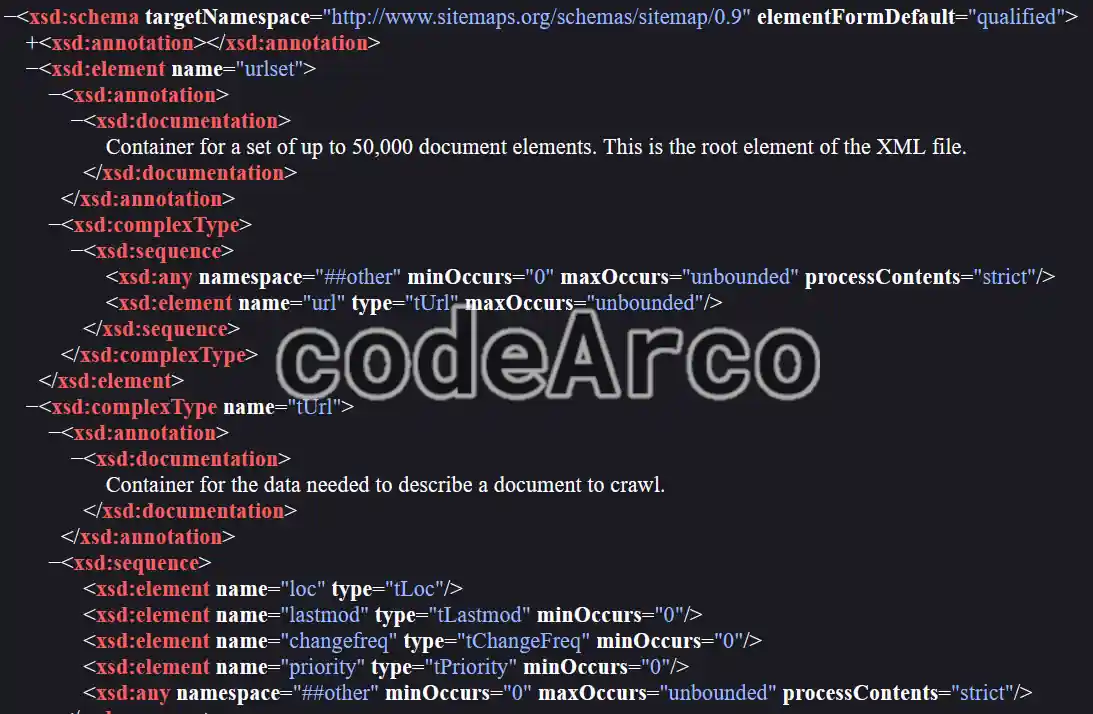
Las partes más importantes de un sitemap son:
- Urlset, nodo que tendrá todo el contenido de nuestro sitemap.
- Url, nodos que van dentro de urlset, uno por cada artículo o página de nuestra web, no existe un número máximo de nodos url.
- Loc, nodo dentro de url, indica la url o dirección donde está el artículo, es el único elemento obligatorio.
- Lastmod, nodo dentro de url, indica la fecha de la última actualización de la página concreta, utilizado por los buscadores para saber cuándo un artículo ha sido actualizado para volver a visitarlo y re indexarlo. Elemento opcional.
Con esta información podemos construir el siguiente ejemplo de sitemap manual:
<?xml version='1.0' encoding='UTF-8'?>
<urlset xmlns="http://www.sitemaps.org/schemas/sitemap/0.9">
    <url>
        <loc>http://myWeb.com/Post1.html</loc>
        <lastmod>2020-08-11T16:49:32Z</lastmod>
    </url>
    <url>
        <loc>http://myWeb.com/Post2.html</loc>
        <lastmod>2013-07-30T10:00:36Z</lastmod>
    </url>
</urlset>
Verificar que un sitemap es correcto
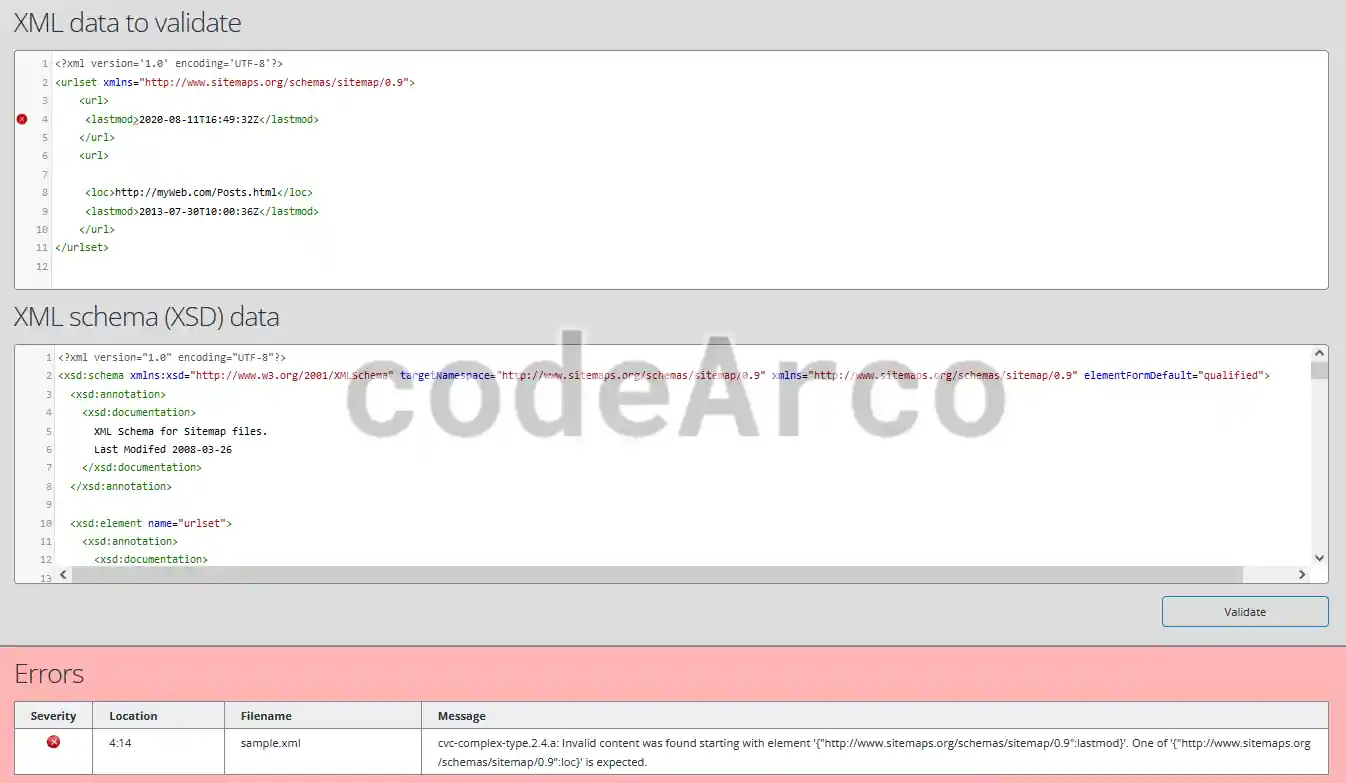
Una vez que sabemos que un sitemap no es más que un fichero XML que, a su vez, tiene asociado un fichero XSD que define su estructura, el proceso de verificación de estos ficheros consiste en comprobar que el fichero XML generado cumple con las reglas del fichero XSD o estructura XML de los sitemaps.
En Internet existen múltiples herramientas para comprobar sitemaps, como, por ejemplo, las siguientes:
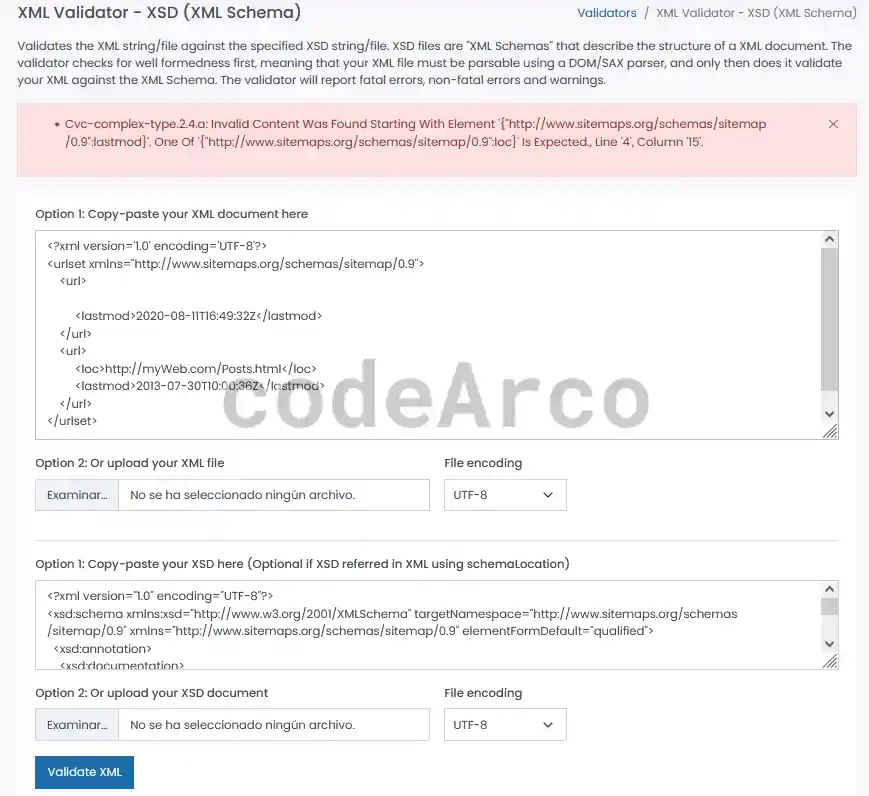
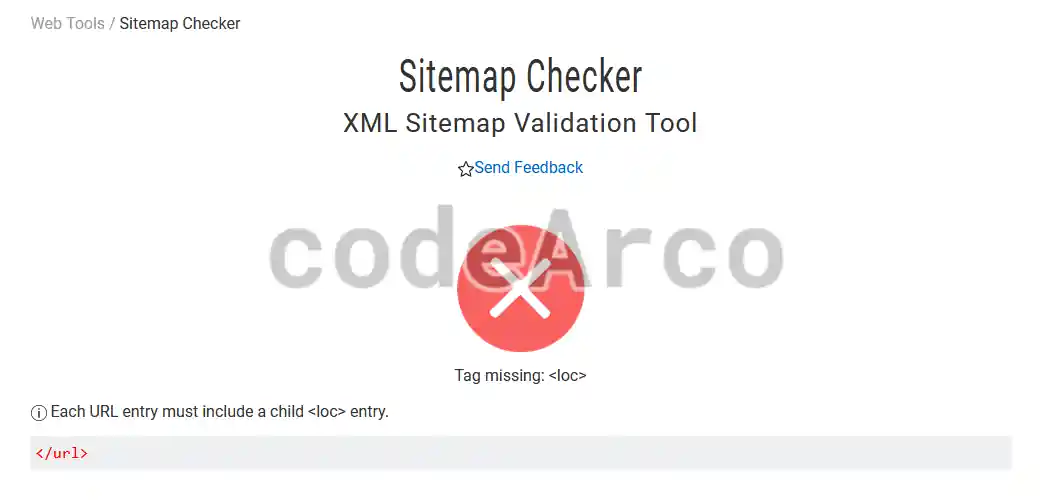
- XML validator XSD. Herramienta genérica que permite verificar que un XML cumple con su XSD correspondiente. Es importante que el fichero XSD se adjunte explícitamente, ya sea a través de fichero o a través de pegar el código correspondiente, sino, sólo verificará la estructura del XML.

Verificar sitemap con XML validator XSD - My sitemap generator. Herramienta específica para verificar sitemaps, no hace falta incluir el fichero XSD correspondiente, con adjuntar el fichero XML es suficiente.

Verificar sitemap con My sitemap generator - XSD validator. De nuevo tenemos una herramienta genérica para verificar XML y XSD donde deberemos subir ambos archivos.

Verificar sitemap con XSD validator
Finalmente, una vez que hemos creado y verificado los archivos XML, no debemos olvidar enviar el sitemap a Google, Bing y otros buscadores para que estos indexen el contenido de nuestra web.

